98 


 有帮助
有帮助 
 无帮助
无帮助
 98
98 


全部问题
1 下载安装
2 设备列表
3 高级设置
4 远控连接
5 客户端功能使用
5.1 无人值守
5.2 文件传输
5.3 安全密码设置
5.4 锁定客户端
5.5 隐私屏
5.6 远程打印
5.7 远程开机
5.8 设置网络代理
5.9 设置防火墙&端口
5.10 远程摄像头
5.11 命令行参数
5.12 外接设备-游戏鼠标
5.13 麦克风映射
5.14 ToDesk游戏与应用中心
5.15 macOS系统权限设置
5.16 帧率推荐配置
5.17 多通道功能
5.18 4:4:4真彩
5.19 高性能模式
5.20 游戏操控功能
5.21 数位板
5.22 虚拟屏
5.23 多屏幕显示功能
5.24 全球节点
5.25 xp 特别版
5.26 插件并发
5.27 什么是黑白名单?
5.28 什么是白名单?
5.29 240帧官方推荐配置
5.31 镜像屏
5.32 扩展屏
5.33 标注
5.34 设备列表的Mac显示离线怎么办
5.35 文件中心
5.37 屏幕墙
5.38 二次验证保护
5.39 关闭二次保护验证
5.40 自动解锁被控屏幕
5.41 协作模式
5.42 团队版
5.43 被控时自动开启本地录屏
5.44 AI智能审计
5.45 设备别名功能指南
5.46 【AI做教程】使用说明
5.47 端口映射
6 手机端功能使用
7 TV版本
8 常见问题处理
5 客户端功能使用 5.7 远程开机
远程开机
最后更新时间:2026-10-14
远程开机(WOL)设置指南
要成功实现远程开机功能,被控端设备必须满足以下四个核心条件。
1. 必备硬件与环境条件
| 条件 | 要求描述 | 关键点 |
|---|---|---|
| 系统支持 | 目前仅支持 Windows 系统实现远程开机。 | |
| 辅助设备 | 被控端所在局域网内,需要有另一台设备保持 ToDesk 在线(充当辅助开机设备)。 | 辅助设备可以是:其他电脑、iPhone/iPad、Android 手机/平板等。 |
| 状态确认 | 辅助开机设备必须显示在线状态,离线状态无法发送唤醒包。 | 确认辅助设备在 ToDesk 客户端中显示为在线。 |
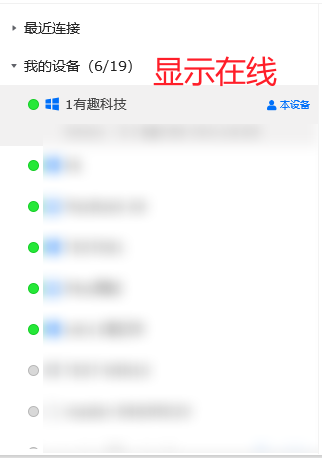
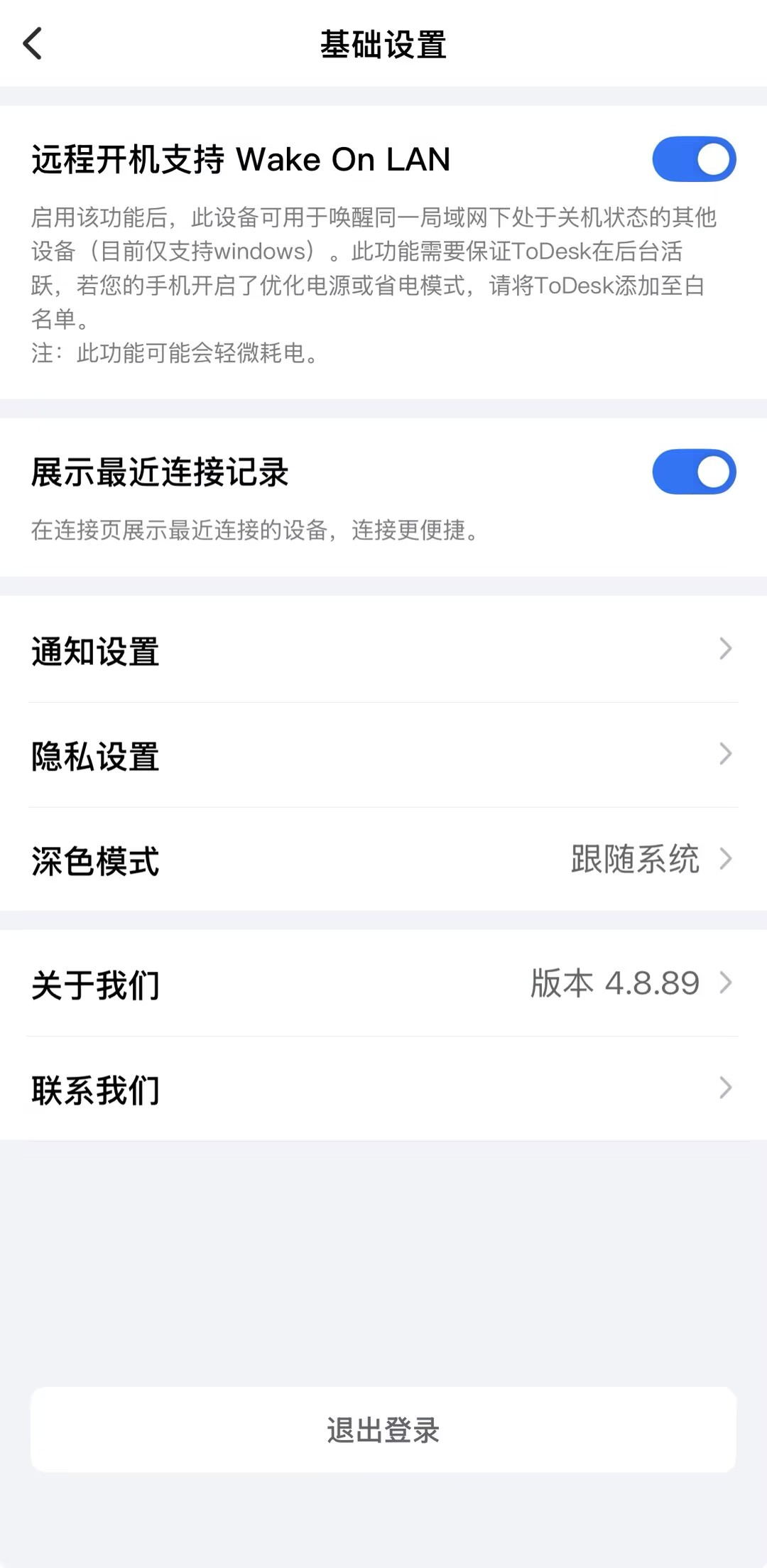
手机作为辅助设备提示
如果使用手机作为辅助开机设备,您需要在 ToDesk App 设置中开启远程开机支持。
2. BIOS 设置:开启 WOL 唤醒功能
被控端主板必须支持网络唤醒(WOL, Wake-On-LAN),且需要在 BIOS 中启用该功能。
- 进入 BIOS:开机后按
Del或Esc键,进入 BIOS/主板设置。 - 查找路径:通常位于
Power Management(电源管理)设置下。 - 启用选项:寻找以下任意一个或类似的功能并将其设置为 Enabled(启用):
- "Boot on LAN"
- "Wake on LAN"
- "PME Event WakeUp"
- "Resume by MAC LAN"
- "Power On by PCI Devices" 或 "WakeUp by PME of PCI"
- "Wake Up On PCI PME" 或 "Resume By PCI or PCI-E Device"
提示:不同主板的选项名称略有不同。笔记本电脑一般不支持 WOL 功能,具体支持情况请咨询硬件生产商。
BIOS 设置示例(以华硕主板为例)
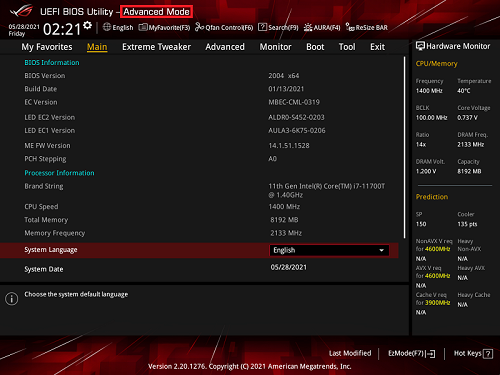
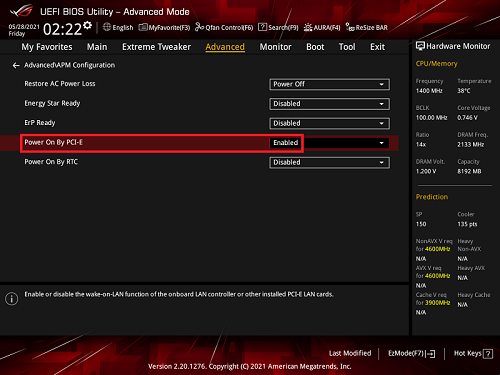
- 开机后按键进入 BIOS,进入高级设置界面 [Advanced mode]。
- 切换到 [Advanced](高级),选择 [APM Configuration](APM 配置)。
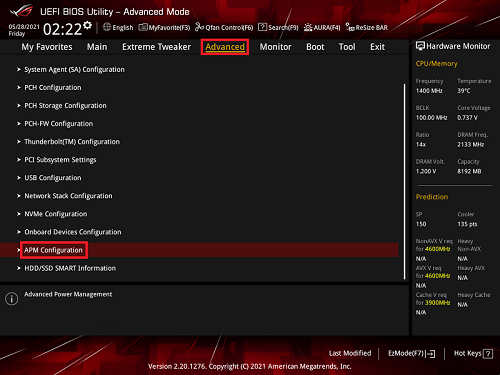
- 将 Power On By PCI-E 设置为 Enabled。
- 设置完成,按 F10 保存并重启设备。
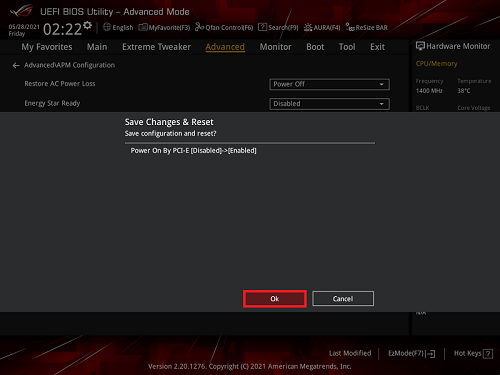
3. 网卡驱动设置
启用 WOL 后,还需要在操作系统中设置网卡属性。无线网卡通常不支持 WOL,请检查有线网卡。
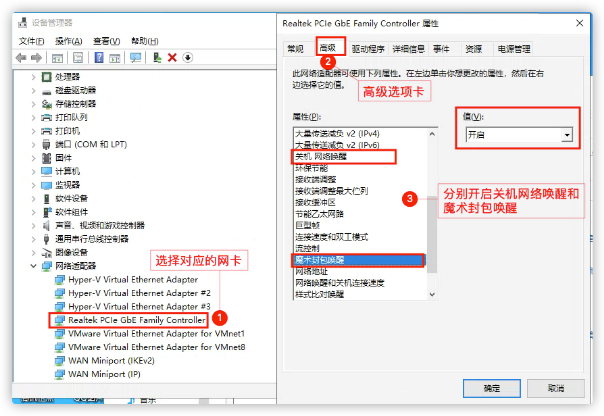
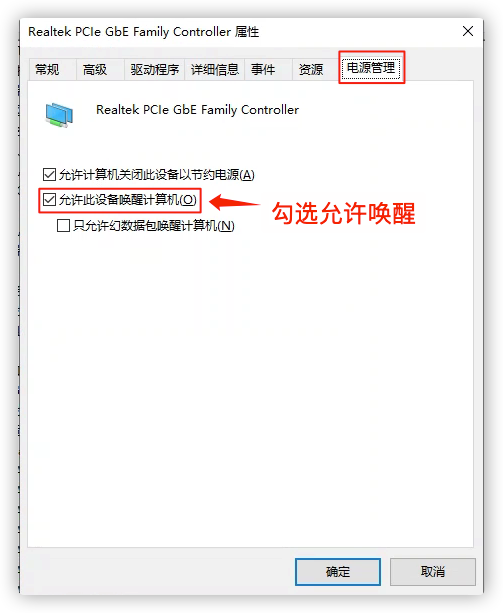
- 在设备管理器中,找到支持 WOL 唤醒的网卡设备,右键选择 「属性」。
- 切换到 「电源管理」 标签:
- 开启 「允许此设备唤醒计算机」。
- 切换到 「高级」 标签:
- 找到 「关机网络唤醒」 和 「魔术封包唤醒」 等选项,并设置成 「开启」 或 「Enabled」。
Win 10/11 快速启动提示
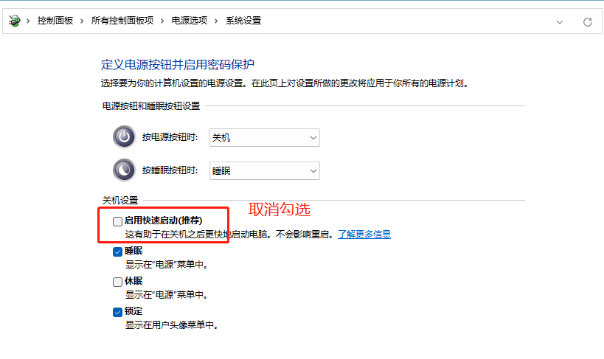
部分 Windows 10/11 系统需要关闭快速启动功能以确保 WOL 成功。路径:电源选项->选择电源按钮的功能->更改当前不可用的设置-> 取消勾选 「启用快速启动」。如果电源选项中没有快速启动,则无需设置。
4. 高级配置:路由器 MAC 地址绑定
若您希望设备在关机很长一段时间后仍能被远程开机,建议进行路由器 MAC 地址绑定,以防止 IP 地址被释放。
- 原理:防止 IP 地址长时间未用后被路由器释放,导致唤醒包无法准确发送到目标设备。
操作步骤:
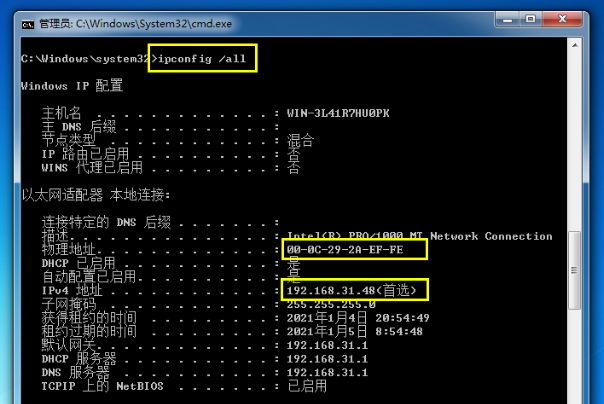
- 查询地址:先查看待开机设备的 IP 地址 和 MAC 地址。
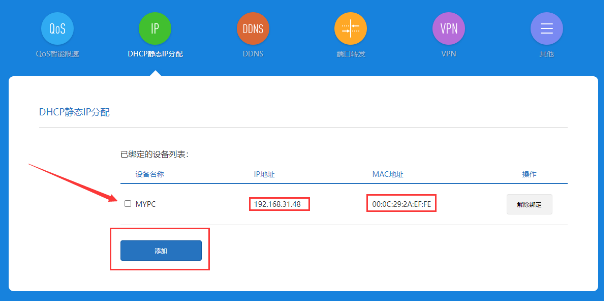
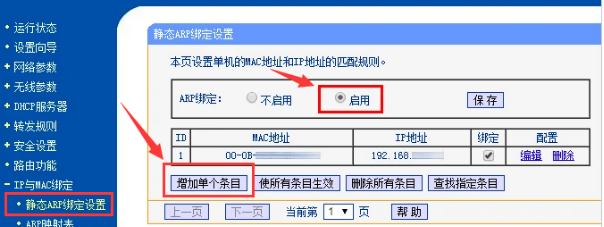
- 路由器设置:登录路由器管理界面,找到 ARP 绑定 或 MAC 地址绑定 功能,增加条目,将查询到的 IP 和 MAC 地址进行绑定。
示例:
- 小米路由器:填写 IP 和 MAC 地址后保存。
- TP-Link 路由器:开启 ARP 绑定后,增加条目并填写 IP 和 MAC 地址。
5. 最终检查:自动启动
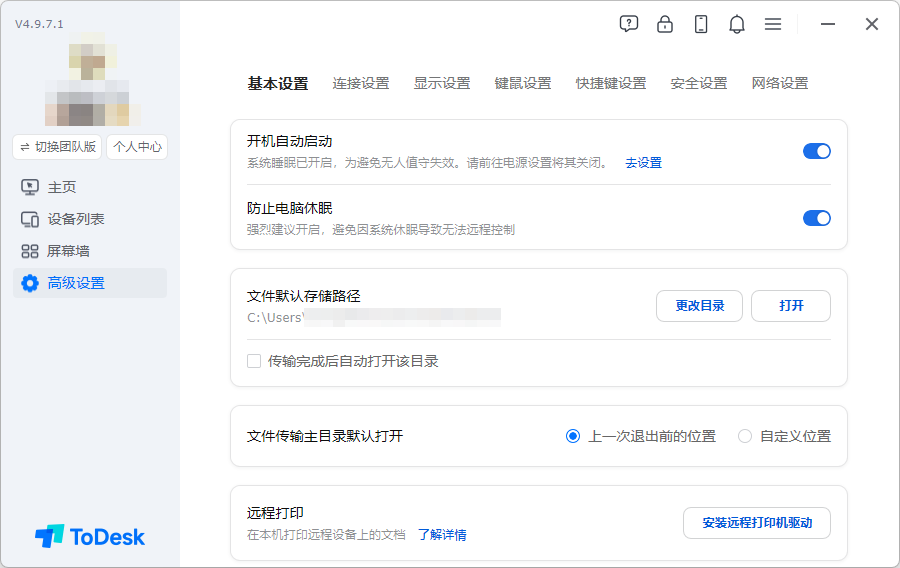
远程开机成功后,如果客户端没有自动启动,请检查 ToDesk 客户端中是否已勾选开机自动启动。
以上内容对你是否有帮助?
有帮助 无帮助

