98 


 有帮助
有帮助 
 无帮助
无帮助
 98
98 


全部问题
1 下载安装
2 设备列表
3 高级设置
4 远控连接
5 客户端功能使用
5.1 无人值守
5.2 文件传输
5.3 安全密码设置
5.4 锁定客户端
5.5 隐私屏
5.6 远程打印
5.7 远程开机
5.8 设置网络代理
5.9 设置防火墙&端口
5.10 远程摄像头
5.11 命令行参数
5.12 外接设备-游戏鼠标
5.13 麦克风映射
5.14 ToDesk游戏与应用中心
5.15 macOS系统权限设置
5.16 帧率推荐配置
5.17 多通道功能
5.18 4:4:4真彩
5.19 高性能模式
5.20 游戏操控功能
5.21 数位板
5.22 虚拟屏
5.23 多屏幕显示功能
5.24 全球节点
5.25 xp 特别版
5.26 插件并发
5.27 什么是黑白名单?
5.28 什么是白名单?
5.29 240帧官方推荐配置
5.31 镜像屏
5.32 扩展屏
5.33 标注
5.34 设备列表的Mac显示离线怎么办
5.35 文件中心
5.37 屏幕墙
5.38 二次验证保护
5.39 关闭二次保护验证
5.40 自动解锁被控屏幕
5.41 协作模式
5.42 团队版
5.43 被控时自动开启本地录屏
5.44 AI智能审计
5.45 设备别名功能指南
5.46 【AI做教程】使用说明
6 手机端功能使用
7 TV版本
8 常见问题处理
5 客户端功能使用 5.13 麦克风映射
麦克风映射
最后更新时间:2026-06-24
麦克风映射功能指南
功能概述
麦克风映射功能允许您将主控设备连接的麦克风(如耳机麦克风、独立麦克风)的输入信号,实时映射到远程被控设备上使用,适用于远程会议、语音输入等场景。
注:目前仅支持被控Win设备使用此功能,其他系统平台暂不支持
1. 开启麦克风映射
在远程控制过程中,通过主控端的悬浮球菜单开启映射功能:
- 打开远程工具栏的悬浮球菜单。
- 选择 [外接设备]。
- 找到 [麦克风映射] 选项。
- 点击 [映射] 按钮开启功能。
提示:如果列表中未显示麦克风,请确认麦克风设备已成功连接到主控设备。
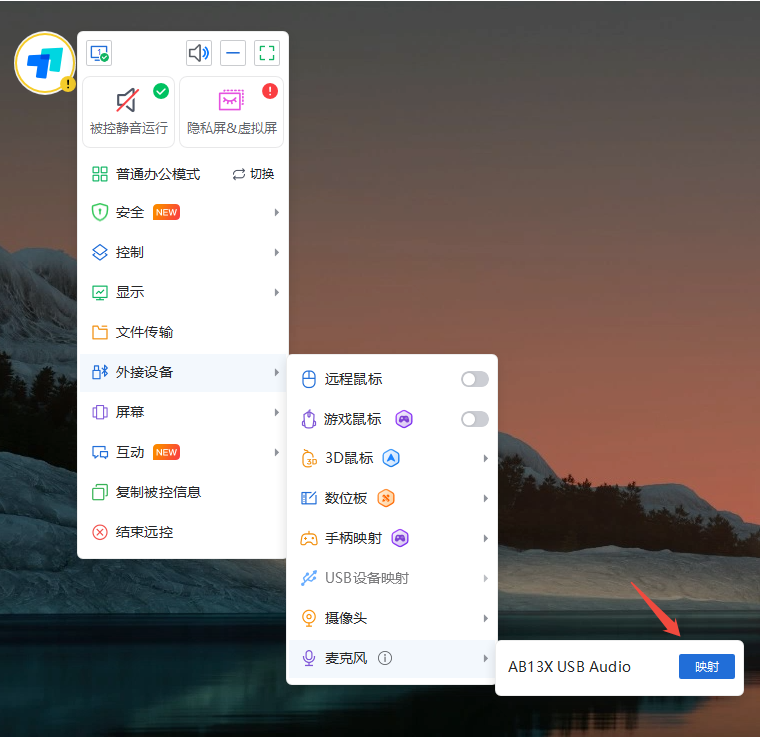
- 成功开启映射后,[映射] 按钮将显示为 [断开] 状态。

2. 在被控设备上验证使用
映射成功后,被控设备会识别到一个虚拟音频输入设备。
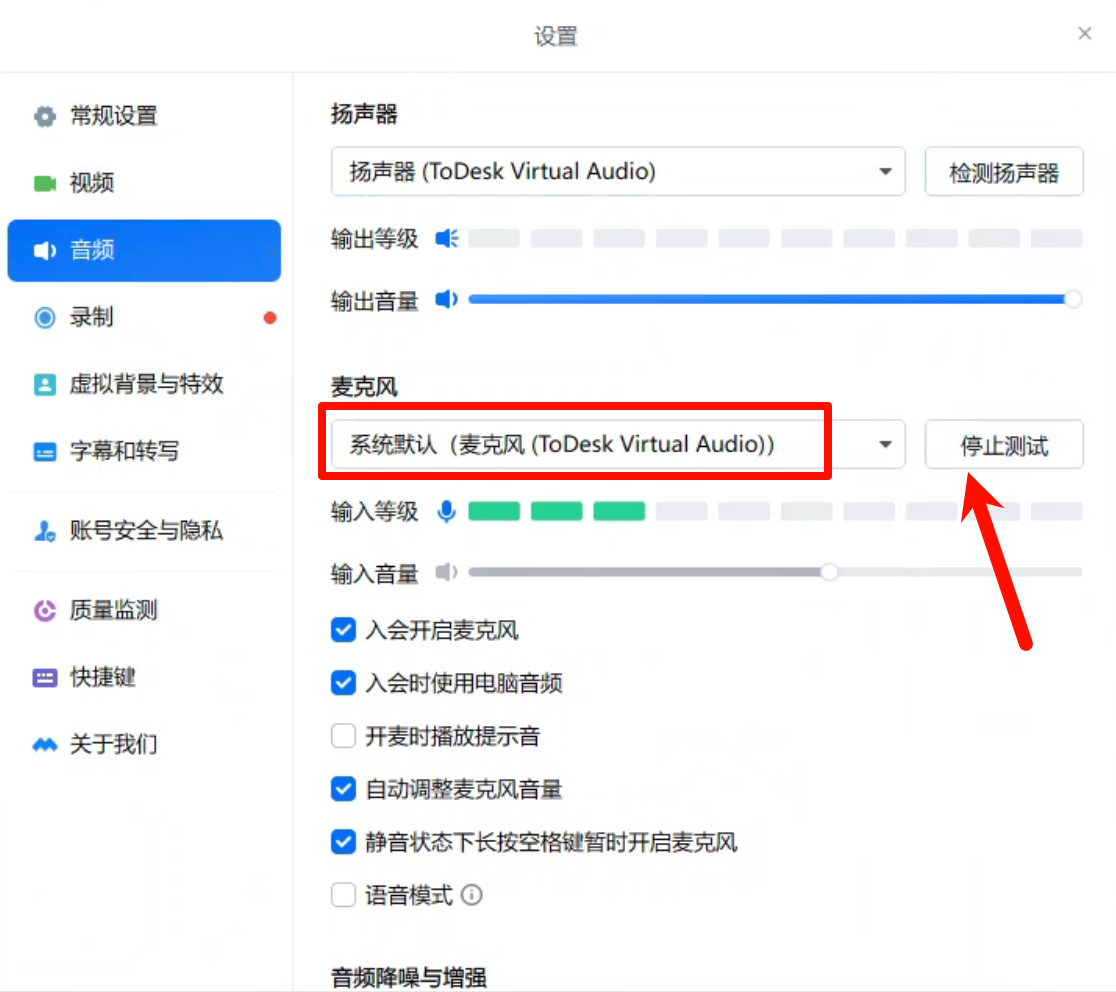
- 验证方法:在被控设备上打开任何需要使用麦克风的应用(如腾讯会议、钉钉等)。
- 选择设备:在应用的音频设置中,将麦克风输入设备选择为 ToDesk Virtual Audio。
- 测试:点击测试按钮,即可看到麦克风信号正常工作。
以上内容对你是否有帮助?
有帮助 无帮助

