98 


 有帮助
有帮助 
 无帮助
无帮助
 98
98 


全部问题
1 下载安装
2 设备列表
3 高级设置
4 远控连接
5 客户端功能使用
5.1 无人值守
5.2 文件传输
5.3 安全密码设置
5.4 锁定客户端
5.5 隐私屏
5.6 远程打印
5.7 远程开机
5.8 设置网络代理
5.9 设置防火墙&端口
5.10 远程摄像头
5.11 命令行参数
5.12 外接设备-游戏鼠标
5.13 麦克风映射
5.14 ToDesk游戏与应用中心
5.15 macOS系统权限设置
5.16 帧率推荐配置
5.17 多通道功能
5.18 4:4:4真彩
5.19 高性能模式
5.20 游戏操控功能
5.21 数位板
5.22 虚拟屏
5.23 多屏幕显示功能
5.24 全球节点
5.25 xp 特别版
5.26 插件并发
5.27 什么是黑白名单?
5.28 什么是白名单?
5.29 240帧官方推荐配置
5.31 镜像屏
5.32 扩展屏
5.33 标注
5.34 设备列表的Mac显示离线怎么办
5.35 文件中心
5.37 屏幕墙
5.38 二次验证保护
5.39 关闭二次保护验证
5.40 自动解锁被控屏幕
5.41 协作模式
5.42 团队版
5.43 被控时自动开启本地录屏
5.44 AI智能审计
5.45 设备别名功能指南
5.46 【AI做教程】使用说明
6 手机端功能使用
7 TV版本
8 常见问题处理
5 客户端功能使用 5.42 团队版
团队版
最后更新时间:2026-08-24
第一部分:快速上手指南
一、团队版概述
ToDesk 团队版是专为企业及组织设计的远程协作解决方案,它通过“空间管理”模式,将您的私人设备与公司/团队资产进行隔离。并支持管理员对团队设备、团队成员进行统一管理。其核心差异体现在:
●空间隔离: 团队版与个人版属于独立空间。用户可通过个人空间管理私人设备;通过团队空间使用团队权益,集中管理组织内的办公设备。
●管理架构: 团队版支持管理员集中管理团队设备、统一调配团队权益、监控团队连接日志,确保企业资产的安全可控。
●一人采购,权益共享: 改变了传统的个人散单采购模式。企业或团队通过团队版实现统一采购,并根据实际需求为团队成员分配席位,实现“一方采购、多人共享”的高效资源利用模式。
备注:团队版需要升级ToDesk客户端(Windows/Mac)到 4.8.8.9以上版本才能支持,移动端请升级到最新版本。
二、管理员视角
1.创建团队
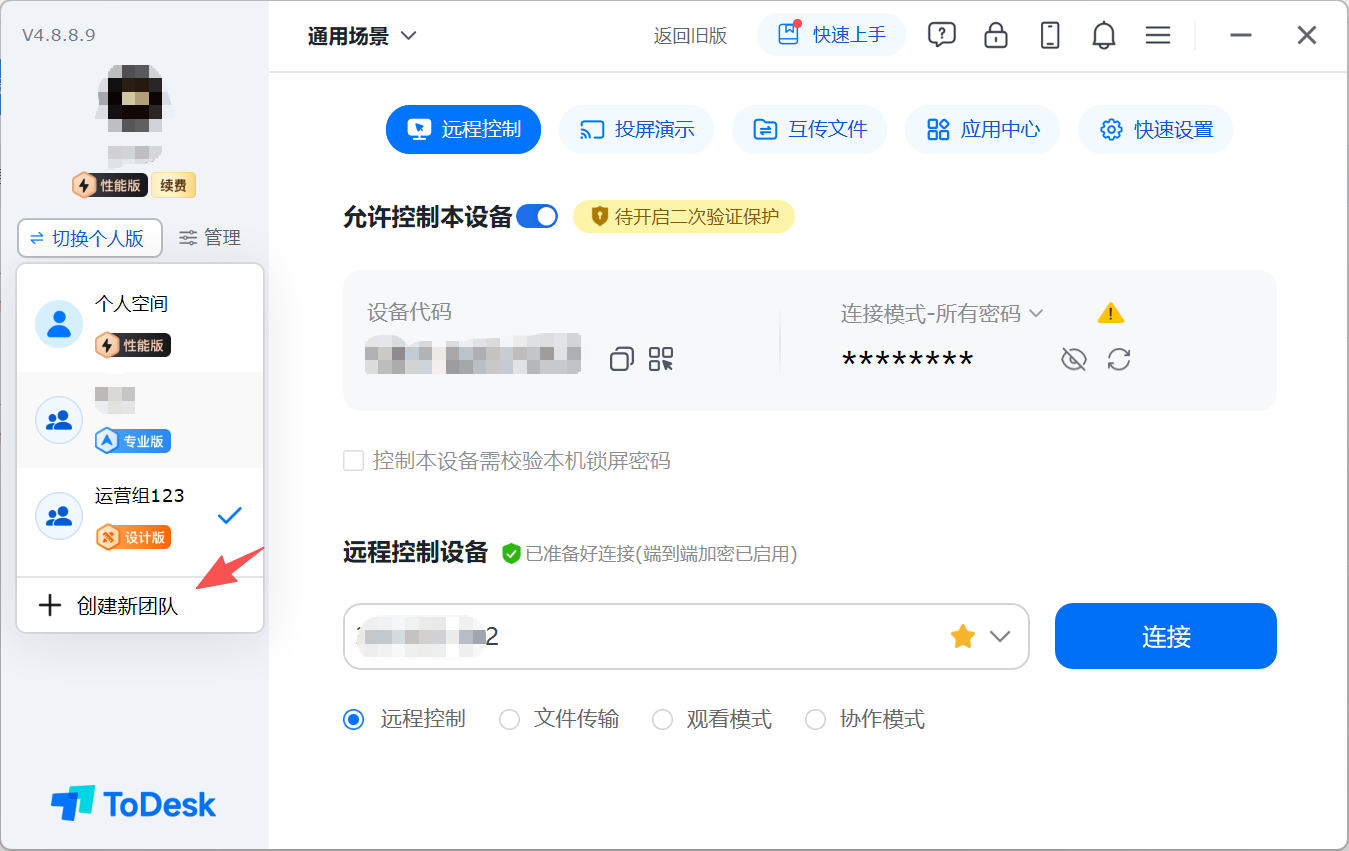
登录 ToDesk 4.8.8.9以上版本的客户端 -> 点击左上角【个人头像】下方,在下拉菜单中选择【创建新团队】 -> 输入【团队名称】 -> 点击【创建】,即可创建团队空间,创建者自动成为该团队管理员。
2.管理后台
在ToDesk客户端左上角,头像下方选择自己创建的团队空间,点击右侧【管理】入口,即可进入团队管理后台。
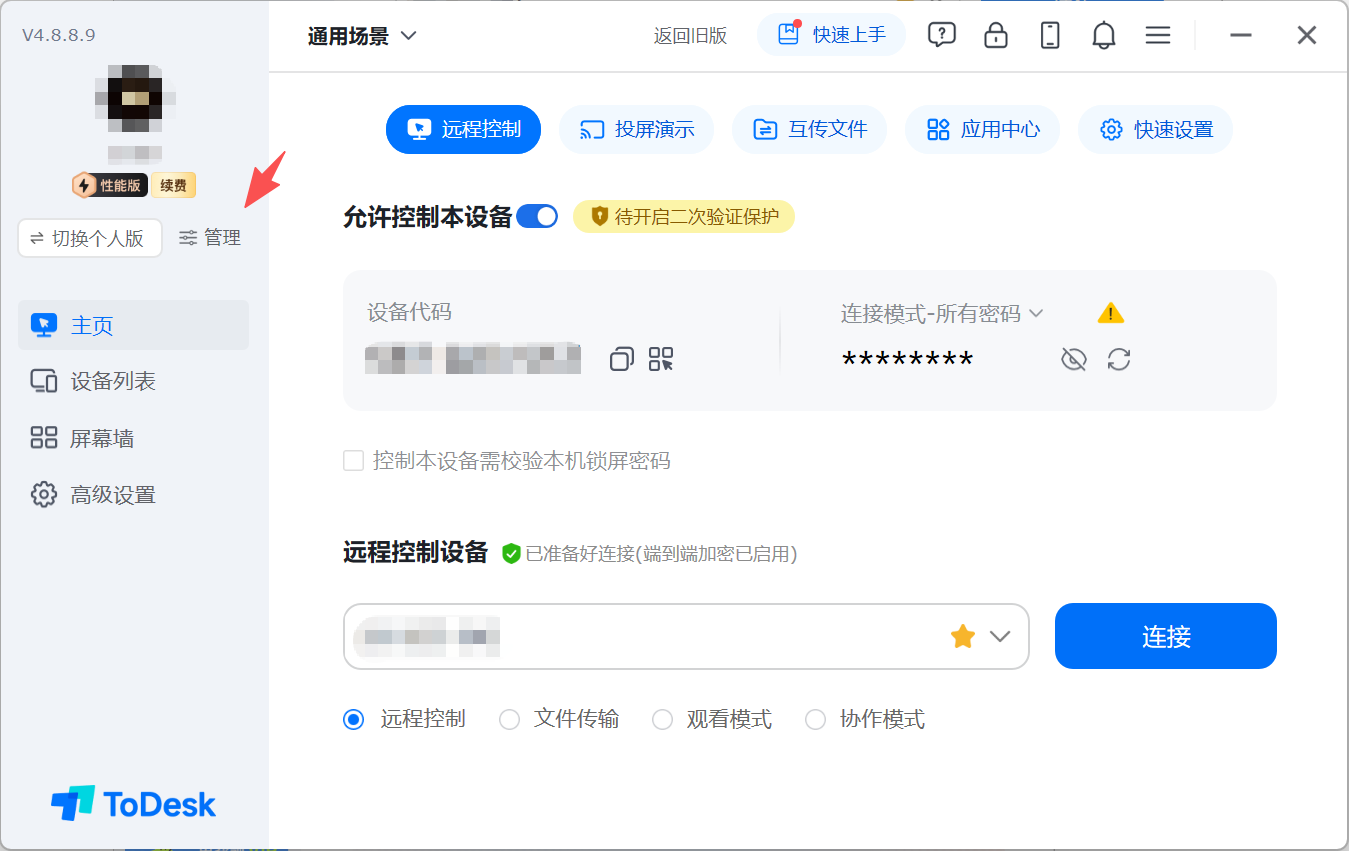
或通过ToDesk客户端先进入个人中心,在个人中心通过左上角【切换团队版】选择需要进入的团队空间,即可进入对应团队的管理后台。
团队管理后台仅支持团队管理员(即团队创建人)进入,普通团队成员不支持进入。
3.团队管理
3.1添加成员:
方式1-通过账号或手机号码添加成员
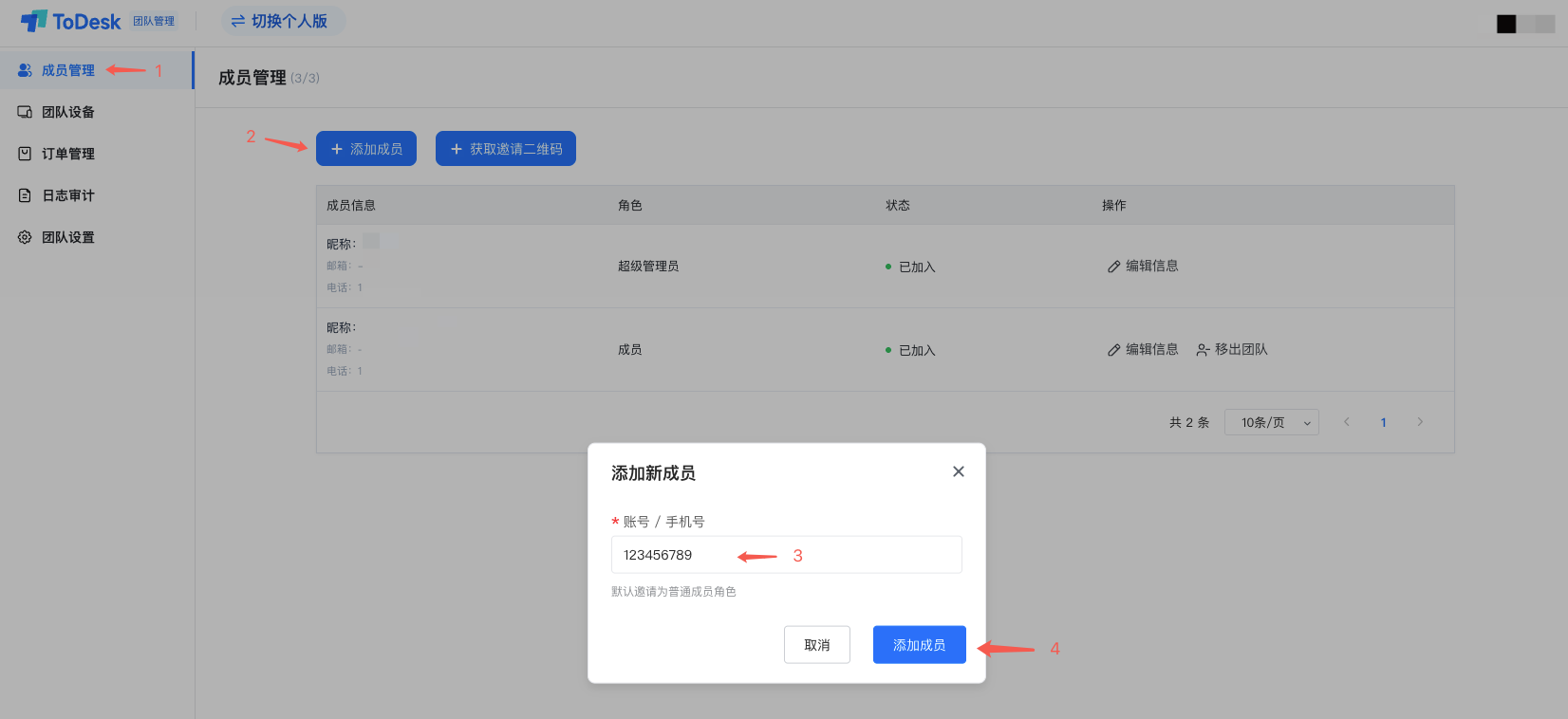
团队管理员登录对应团队管理后台 ->左侧【成员管理】 -> 【添加成员】 -> 输入需要添加的账号或手机号码 ->点击底部【添加成员】确认按钮→将系统生成的【邀请链接】复制分享给对应人员,点击链接确认接受之后即可成为该团队的成员 。
3.2移除成员:
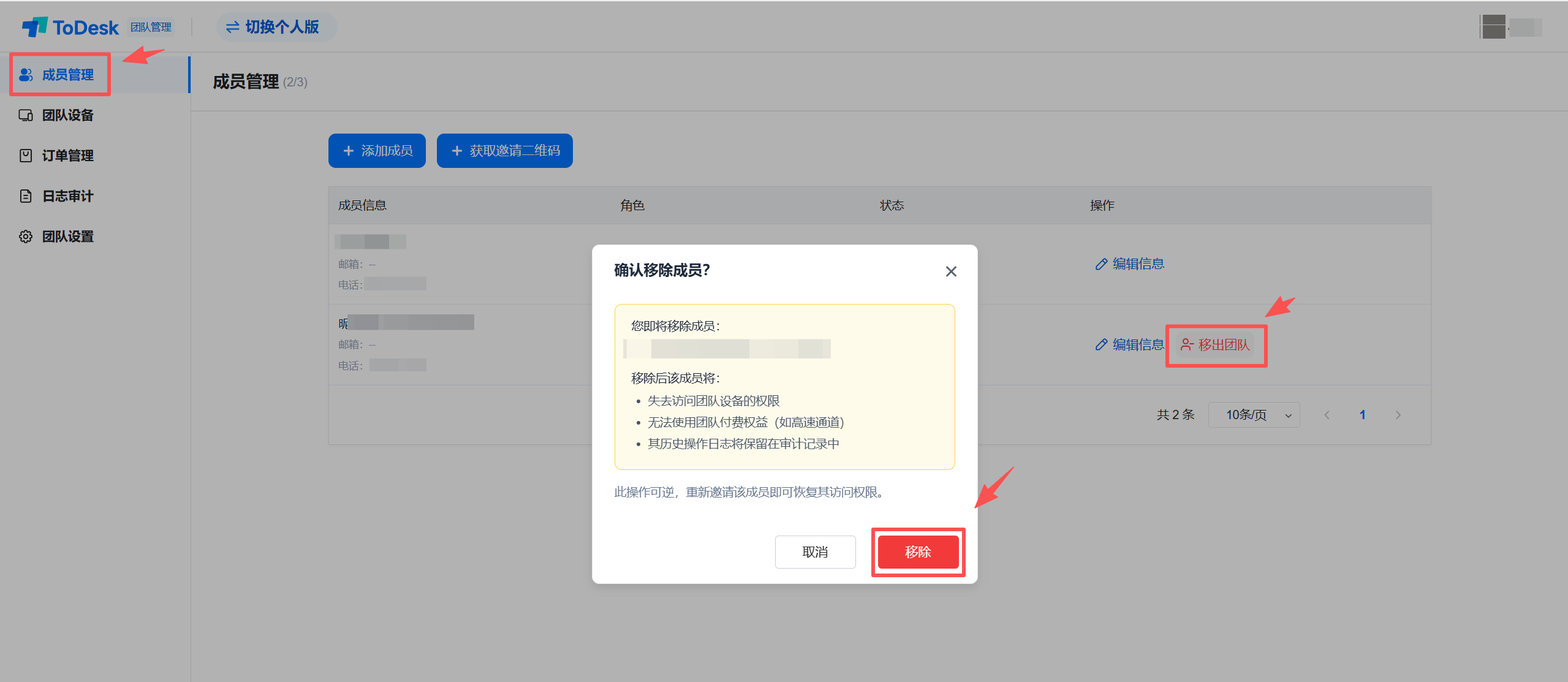
团队管理员在团队管理后台进入 【成员管理】,在对应的成员列表中点击【移出团队】,确认移除即可将成员从团队中踢出。
3.3团队设置:
团队管理员可在管理后台进入【团队设置】页面,对团队名称进行修改或解散团队操作。
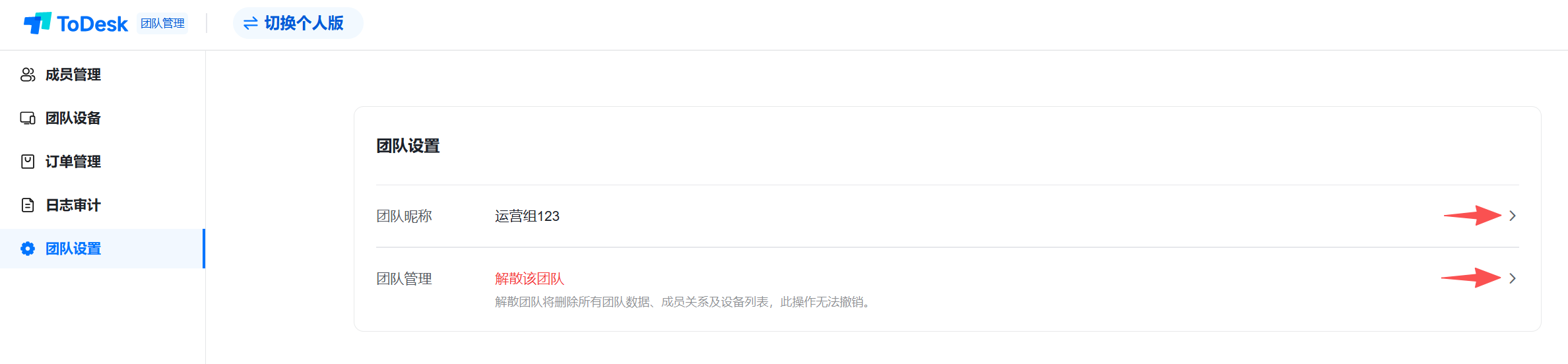
⚠️ 重要备注:解散团队的影响说明解散操作为不可逆行为,一旦确认,将产生以下后果:
●数据清空:所有团队相关的连接日志、审计记录、操作历史将永久删除。
●关系解除:所有团队成员将自动被移出空间,且无法再次访问团队资源。
●设备失效:所有已导入“团队空间”的设备关联将立即解除,设备将不再出现在任何成员的设备列表中。
●权益清退:团队已购的套餐和未使用的席位权益将视作放弃。
4.设备管理
●添加设备分组
管理员可通过管理后台添加多个设备分组,并将对应分组设置成哪些成员可见,对应成员即可在客户端对应团队空间的设备列表中看到该分组。
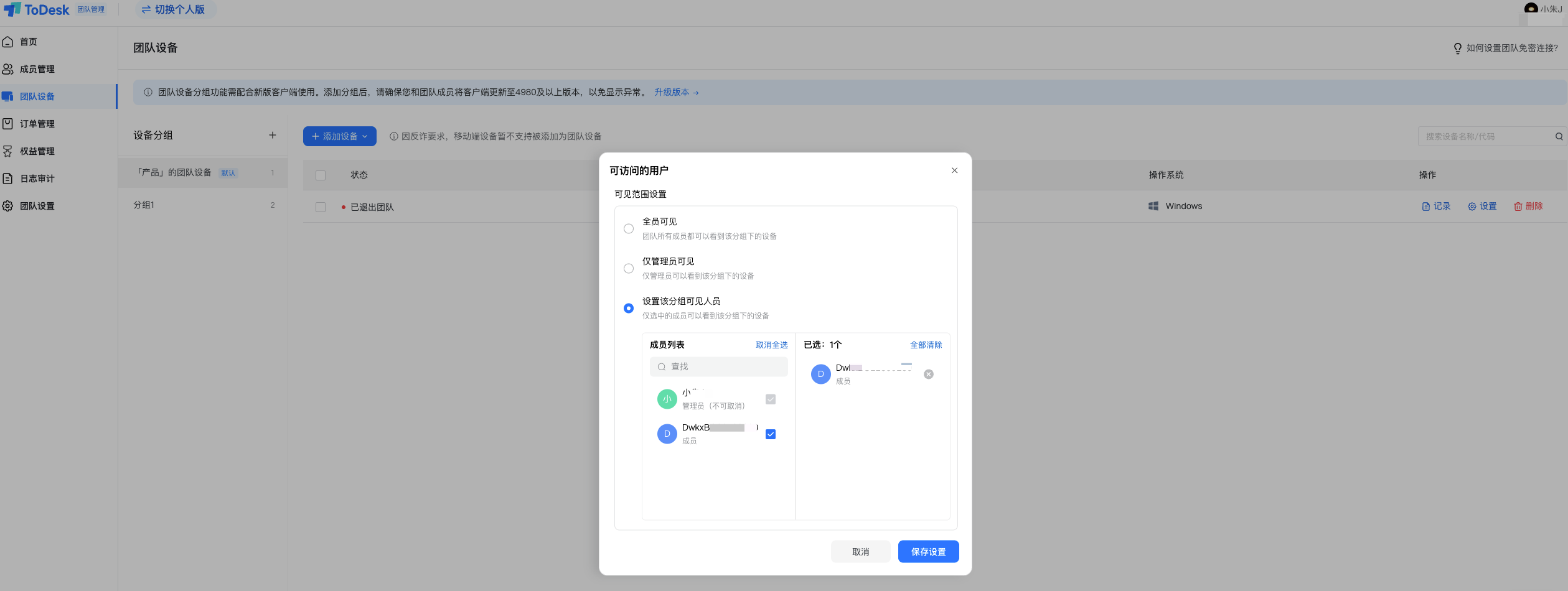
●添加团队设备
管理员可通过管理后台往对应的设备分组中添加设备,支持3种添加设备方式
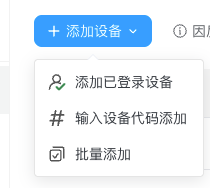
1、添加已登录设备:
该页面会展示已登录管理员账号的所有设备(移动端设备不能添加为团队设备),勾选需要添加到团队的设备【保存】即可。
2、输入设备代码添加:
管理员在页面中输入对应设备的9位设备代码和备注名称,即可添加。
3、批量添加:
可将需要批量添加的设备代码、设备名称按照模板填入csv文件,导入即可批量添加支持。
●设置仅团队成员可连接
可在客户端设置该台设备仅允许团队成员可连接,当主被控登录的账号是同一团队时方可连接。
设置路径:更新客户端至4980以上版本,在高级设置-安全设置-安全验证-控制本设备中选择“仅团队成员”选项即可开启。
●设置同团队成员免密连接
可在客户端设置该台设备对于同团队成员免密连接,开启该选项后,当该设备登录了团队管理员账号时,同团队的成员远控连接该设备无需输入密码、也无需被控端确认即可连接。
设置路径:更新客户端至4980以上版本,在高级设置-安全设置-安全验证-允许同团队成员免密连接本设备,开启该选项。
5.权益管理
管理员购买的团队连接通道插件、团队全球节点插件,需管理员在管理后台-权益管理页面将对应插件绑定到对应成员,该成员方能使用该插件。
绑定路径:管理员登录对应团队管理后台-权益管理,选择需要绑定连接通道或全球节点,在对应的成员行中通过+-按钮为对应成员绑定或解绑相应插件。
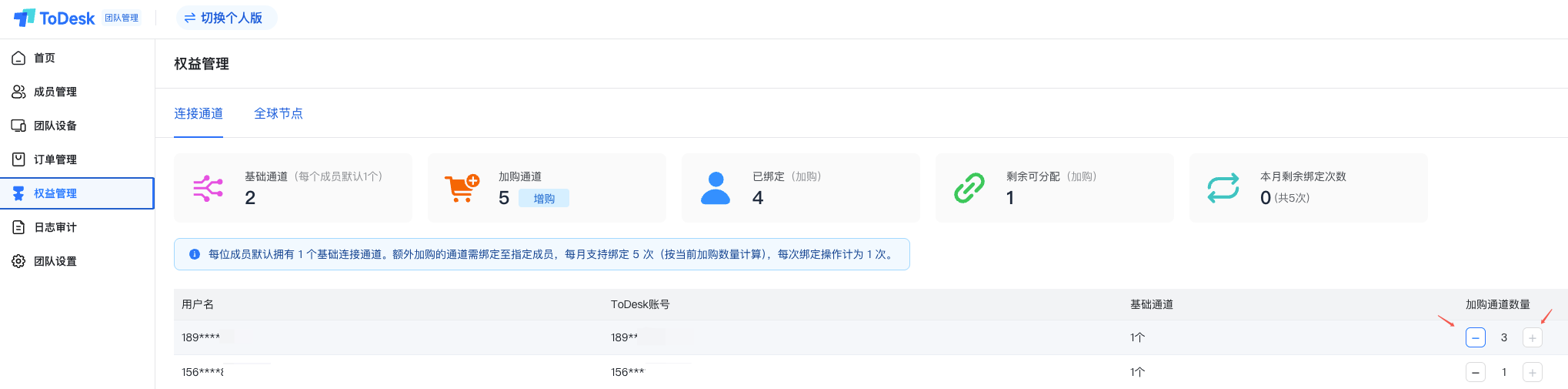
说明:
●一个成员可以同时绑定多个同一插件(比如A成员可以绑定3个全球节点)。
●每一个插件当月仅可给一个成员绑定(加购了1个全球节点,仅可给A成员绑定;如果加购了2个全球节点,则可以分别给A成员、B成员各绑定1个)如需绑定给另一位成员,需下个月才能解绑后进行绑定。
6.连接查询
●实时连接
管理员可通过团队管理后台查看团队成员以及团队设备的实时连接行为,并可进行断开连接。
操作路径:管理员登录对应团队管理后台-订单管理,在连接通道插件右侧点击“查看连接”
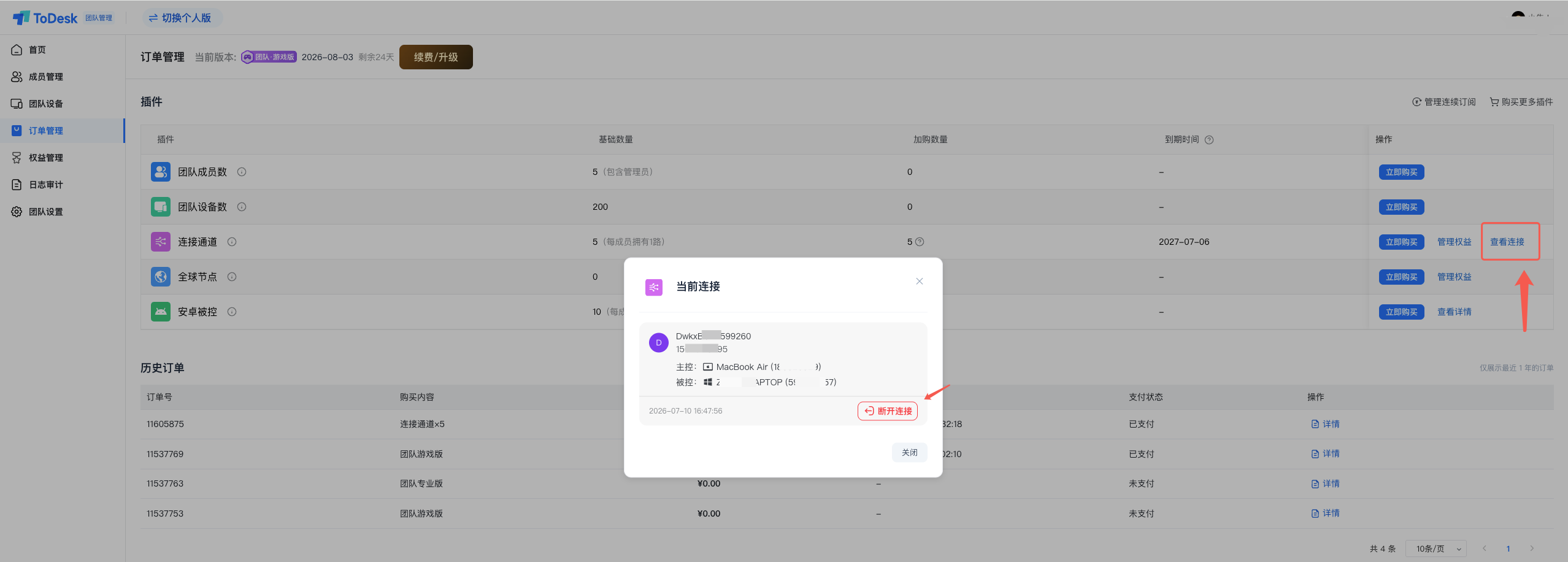
说明:管理员可查看的连接日志为使用该团队的团队通道进行的连接行为、以及登录了管理员账号的团队设备的主被控连接行为。
●历史连接
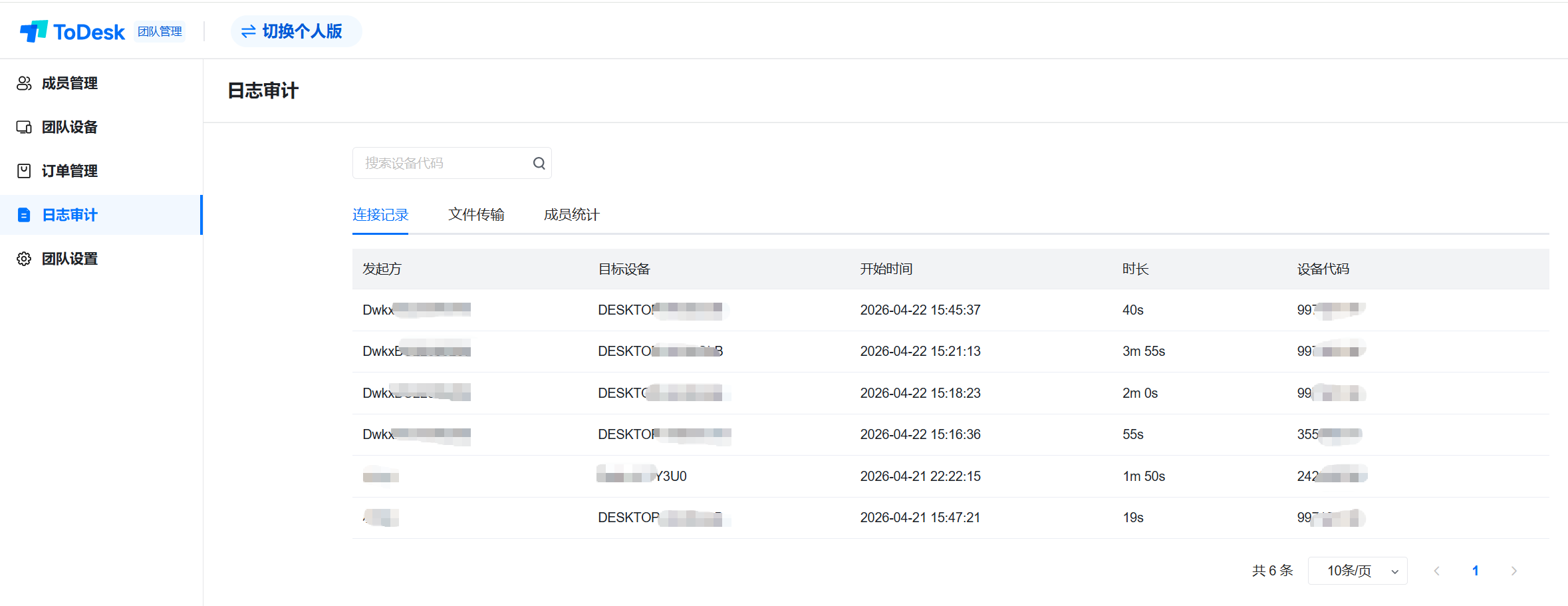
管理员可通过团队管理后台查看团队成员以及团队设备的历史连接记录。
操作路径:管理员登录对应团队管理后台-日志审计,即可查看团队成员及团队设备的连接记录、文件传输记录以及团队成员的使用记录
7.团队升级:
管理员可根据团队规模及业务需求,在团队管理后台-订单管理页面对当前团队套餐进行升级或扩容。ToDesk 团队版不仅包含个人版的技术规格,更在商业授权、资产配额、安卓被控等企业级权益上进行了大幅增强。
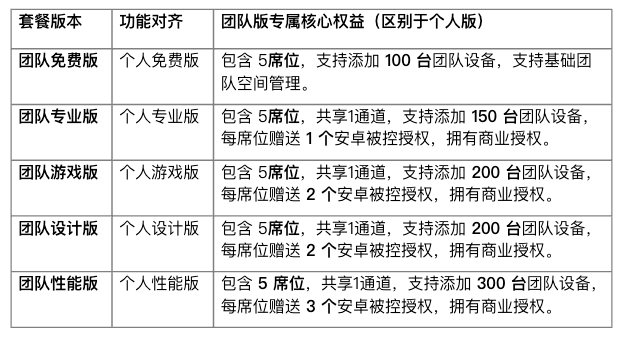
7.1 套餐版本及团队特有权益
管理员可以根据下表选择适合的套餐:
7.2 增购项与资源扩展
团队版提供了比个人版更加灵活的资源配置方式,管理员可按需扩容,无需整体升级套餐:
●团队成员数:支持席位扩容以增加团队成员名额。每个席位均自带商业授权及安卓被控配额。
●团队连接通道:支持增购扩容指定成员同时多个主控设备发起连接,购买后需进入管理后台绑定给指定成员才能使用。
●团队设备数:支持增加团队设备配额,扩充团队空间内可添加、管理的公共团队设备数量上限。
●团队全球节点:支持跨国/跨境进行低延迟、高稳定的远程控制通道数量,购买后需进入管理后台绑定给指定成员才能使用。
●免Root控制安卓:增加允许作为被控端的安卓设备(如手机/平板/电视盒子)数量。
三、普通成员视角
1.加入团队
目前团队版支持管理员通过管理后台输入邀请成员账号/手机号加入到团队中,被邀请的成员在收到邀请消息中点击查看详情,即可在对应页面选择是否加入对应团队。
2.空间切换
成员用户登录 ToDesk 客户端 -> 点击左上角【个人头像】->在【切换团队版】下拉菜单选择需要进入的团队空间,即可进入对应团队,并对团队设备进行远程连接等操作;切换成团队版之后,同样可以通过【切换个人版】回到个人空间界面。
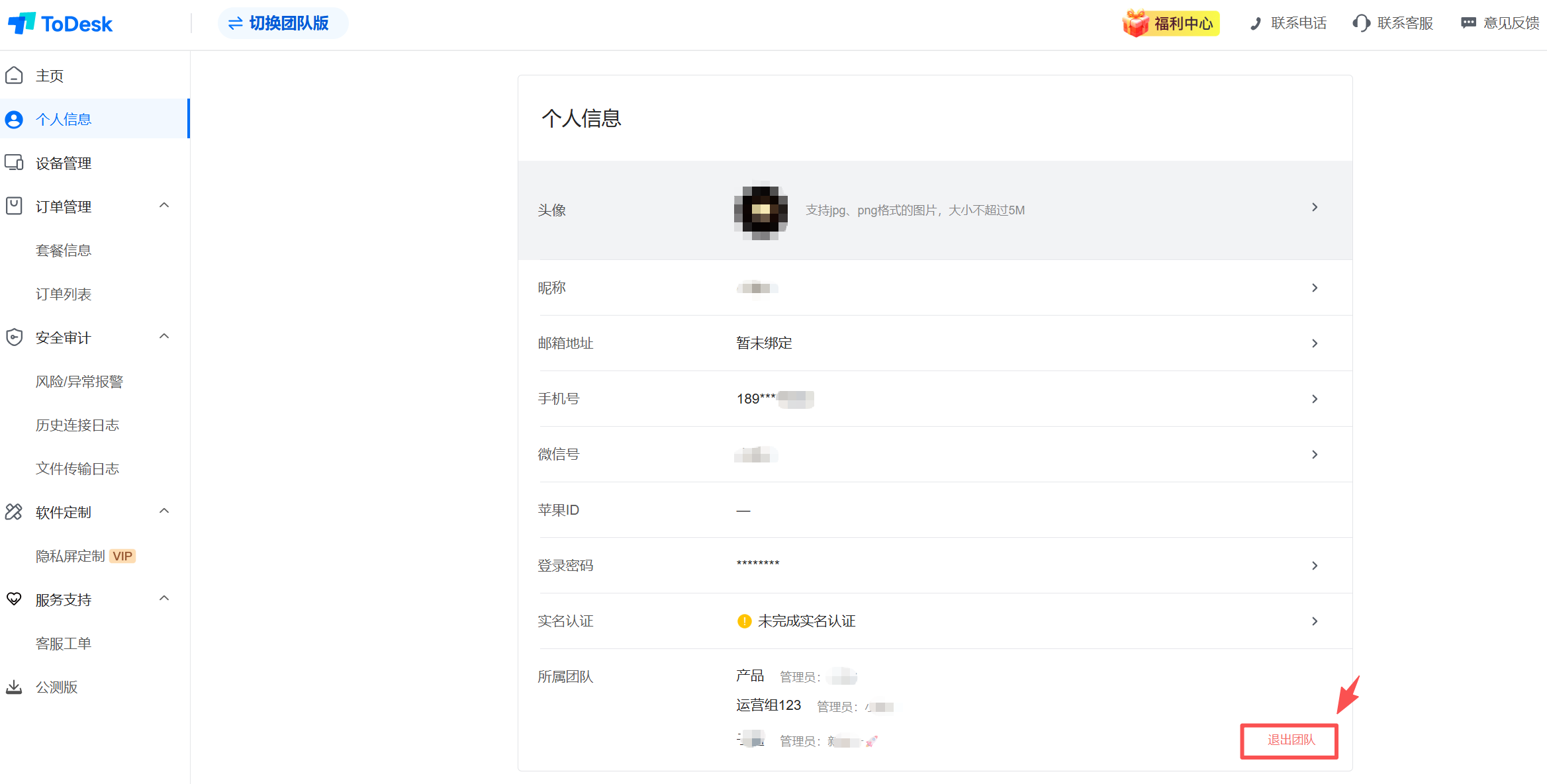
3.退出团队
成员用户可通过进入个人中心,在【个人信息】页面找到自己所在的团队,点击【退出团队】即可。
第二部分:常见问题(FAQ)
一、 产品定义与版本权益
1.什么是 ToDesk 团队版?它与个人版有什么区别?
ToDesk 团队版是专为企业及组织设计的远程协作解决方案,旨在实现个人隐私与团队资产的独立管理,并支持管理员对成员进行统一授权。其核心差异体现在:
●空间隔离: 团队版与个人版属于独立空间。用户可通过个人空间管理私人设备;通过团队空间使用团队权益,集中管理组织内的办公设备。
●管理架构: 团队版支持管理员集中管理团队设备、统一调配团队权益、监控团队连接日志,确保企业资产的安全可控。
●一人采购,权益共享: 改变了传统的个人散单采购模式。企业或团队通过团队版实现统一采购,并根据实际需求为团队成员分配席位,实现“一方采购、多人共享”的高效资源利用模式。
2.团队版是免费的吗?如何计费?
用户可以免费创建团队空间。
●免费权益: 支持添加最多 5 名成员(含管理员)及添加100台团队设备,用于搭建组织架构。
●付费升级: 免费版团队不具备并发通道。若需在团队空间内发起远程连接,需根据实际业务需求购买对应的团队套餐(如专业版、性能版等),以获得连接通道及高级管理功能。
二、 成员与设备权限
1.成员离职或退出团队后,其控制的设备安全如何保障?
成员被管理员移除或主动退出团队,其在团队空间下的所有连接权限立即失效。管理员可在后台将席位重新分配给其他成员,注意:每个团队席位当月只能绑定1次。
2.个人空间的设备可以迁移到团队空间吗?
可以,但需由管理员操作,管理员在管理后台输入对应设备的设备代码和设备名称即可将该设备添加到团队设备。
三、 连接安全与审计
1.团队管理员能看到我的远程连接内容吗?
不能。管理员仅能通过“日志审计”功能查看连接记录(如:谁在什么时间、连接了哪台设备、持续了多久),但无法截获、录入或实时查看任何具体的画面内容或操作细节。
2.如何保障团队设备的访问安全性?
管理员可以在后台统一管理团队设备,团队设备所有的连接行为均有日志存证,支持随时回溯审计,防止违规操作风险。
四、 购买、计费与售后
1.团队免费版为什么无法发起远程连接?
发起远程连接需要占用“连接通道”。团队免费版主要供用户体验管理架构,不包含连接通道。如需发起连接,请确保该团队空间已购买有效的团队套餐。
2.如何增加更多的并发通道或成员席位?
管理员可登录管理后台,进入“订单管理”页面。您可以根据当前团队需求,选择升级现有套餐或针对特定需求进行资源增购。
以上内容对你是否有帮助?
有帮助 无帮助

