98 


 有帮助
有帮助 
 无帮助
无帮助
 98
98 


全部问题
1 下载安装
2 设备列表
3 高级设置
4 远控连接
5 客户端功能使用
5.1 无人值守
5.2 文件传输
5.3 安全密码设置
5.4 锁定客户端
5.5 隐私屏
5.6 远程打印
5.7 远程开机
5.8 设置网络代理
5.9 设置防火墙&端口
5.10 远程摄像头
5.11 命令行参数
5.13 麦克风映射
5.14 ToDesk游戏与应用中心
5.15 macOS系统权限设置
5.16 帧率推荐配置
5.17 多通道功能
5.18 4:4:4真彩
5.19 高性能模式
5.20 游戏操控功能
5.21 数位板
5.22 虚拟屏
5.23 多屏幕显示功能
5.24 全球节点
5.25 xp 特别版
5.26 插件并发
5.27 什么是黑白名单?
5.28 什么是白名单?
5.29 240帧官方推荐配置
5.31 镜像屏
5.32 扩展屏
5.33 标注
5.34 设备列表的Mac显示离线怎么办
5.35 文件中心
5.37 屏幕墙
5.38 二次验证保护
5.39 关闭二次保护验证
5.40 自动解锁被控屏幕
5.41 协作模式
5.42 团队版
5.43 被控时自动开启本地录屏
5.44 AI智能审计
5.45 设备别名功能指南
6 手机端功能使用
7 TV版本
8 常见问题处理
5 客户端功能使用 5.37 屏幕墙
屏幕墙
最后更新时间:2026-06-24
屏幕墙插件的购买
1、需要前往官网的个人中心,购买“屏幕墙”的插件后,才能在ToDesk客户端开启使用“屏幕墙”的功能
2、插件相关说明如图所示:
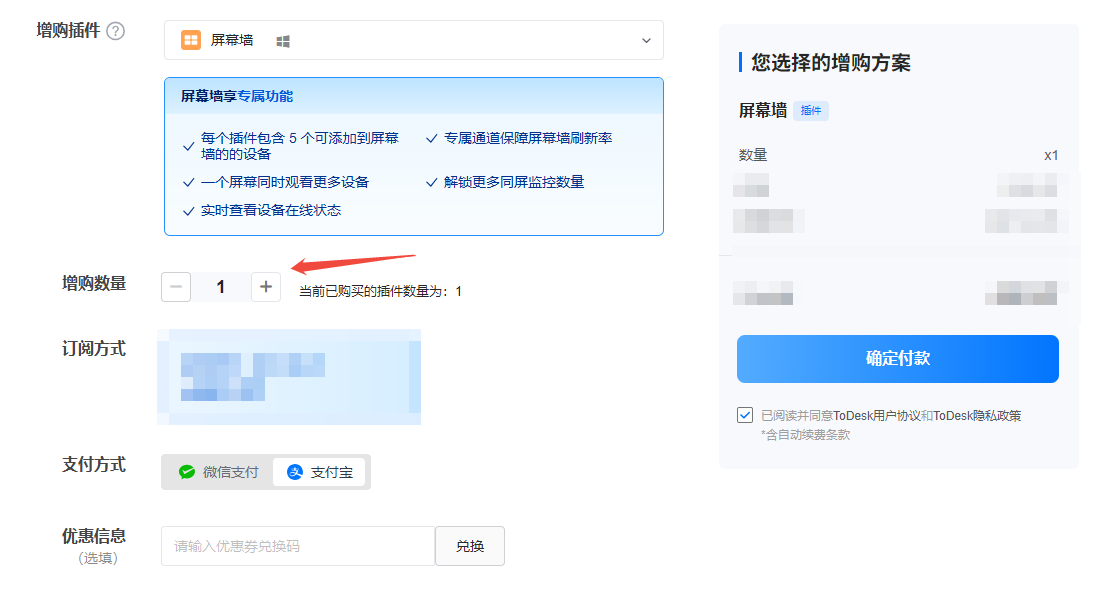
可根据自身需求增购多个插件,每1个插件,可添加5台设备
(如需在屏幕墙同时观看20台设备的画面,则需要购买4个插件,以此类推)
注意:目前ToDesk个人版仅支持开启1个屏幕墙,如果需要开启多个屏幕墙,可以前往我们官网了解“ToDesk企业版”
屏幕墙的功能使用
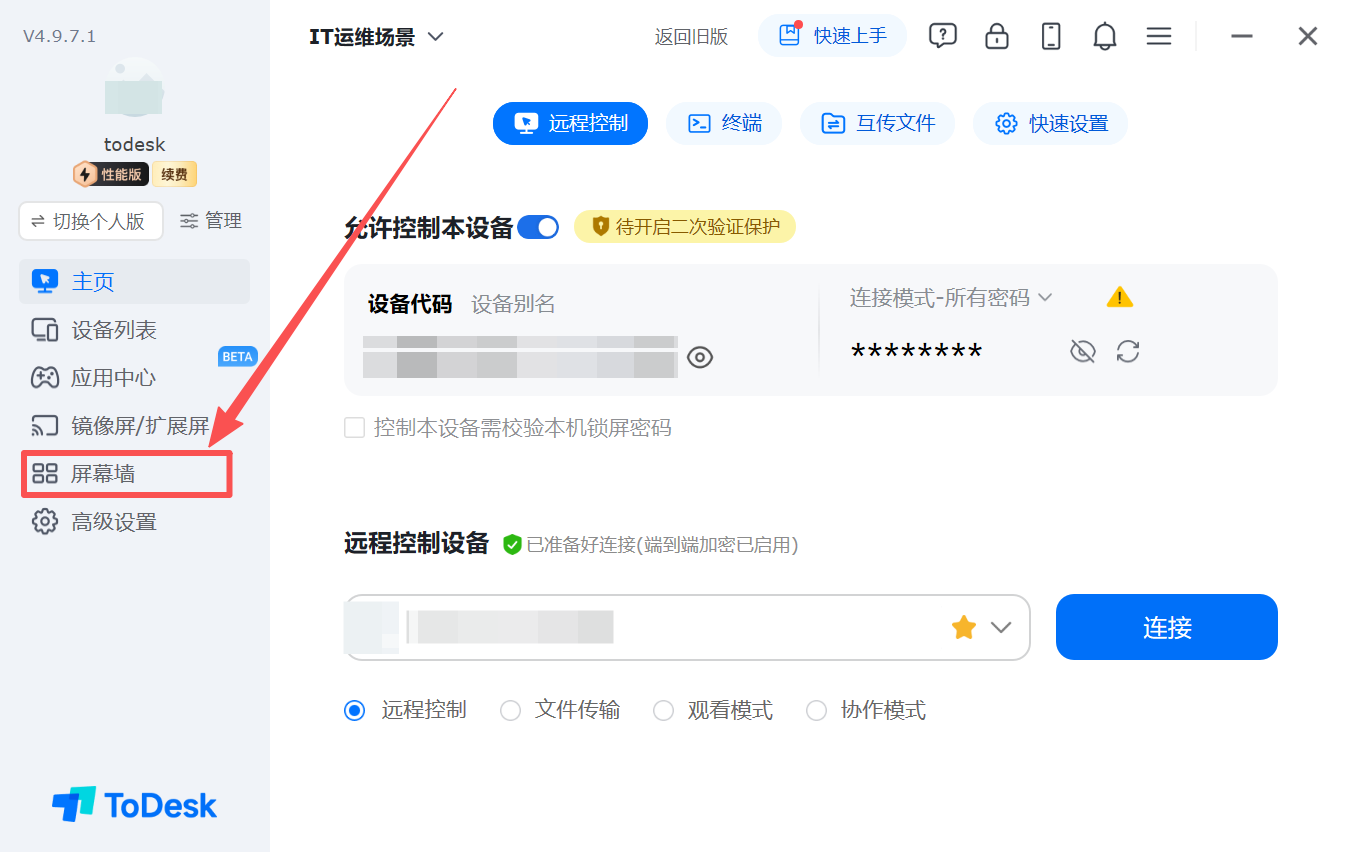
1、在4.8.8.0以上的ToDesk版本,主界面左侧,点击“屏幕墙”
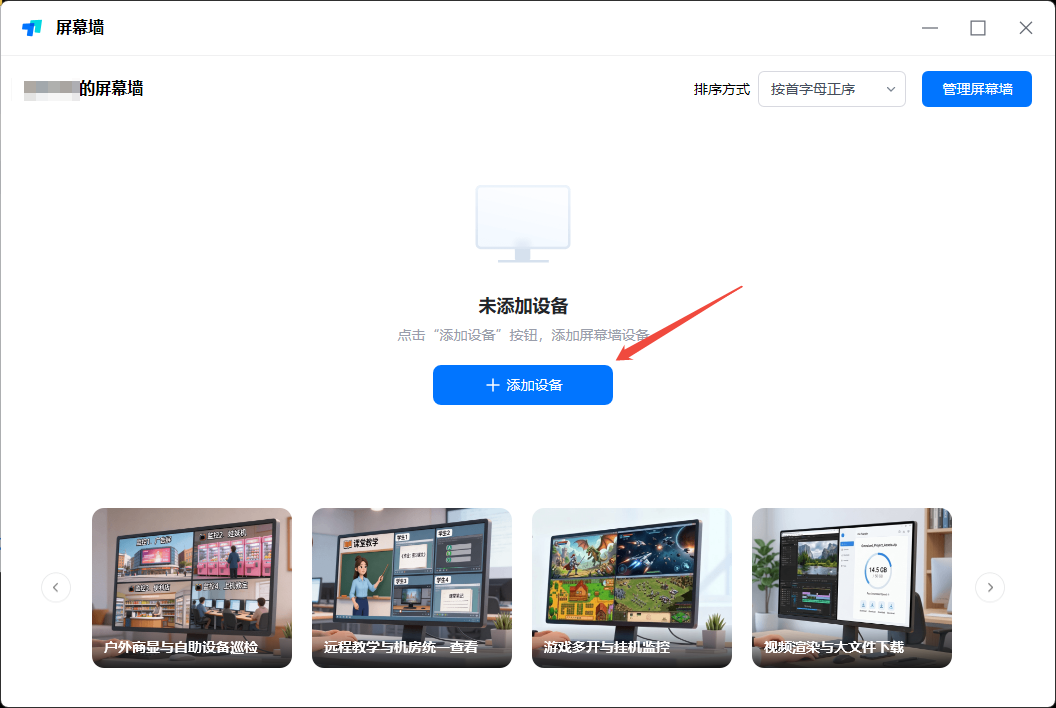
2、点击中间的“添加设备”
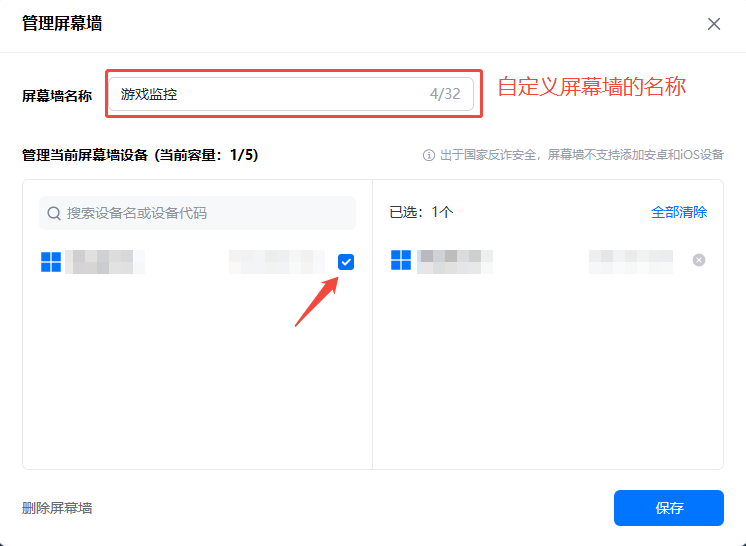
3、在弹出的页面里,勾选设备后,点击右下角的保存
(仅显示登录了相同账号的设备。若没有找到想要的设备,请确认登录的账号是否一致)
4、添加成功后,还需要对每一个添加的设备,点击“立即信任”
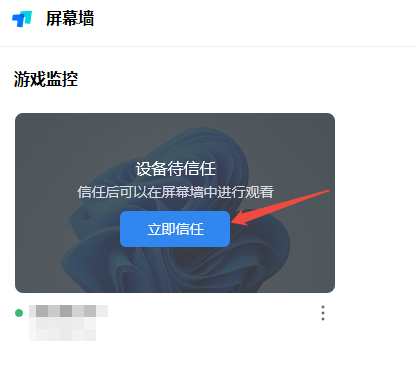
5、点击后,会出现验证弹窗,输入被控设备的连接密码后,验证有效期为30天

6、验证通过后,即可在屏幕墙实时观看被控设备的画面
(仅观看,无法操作)
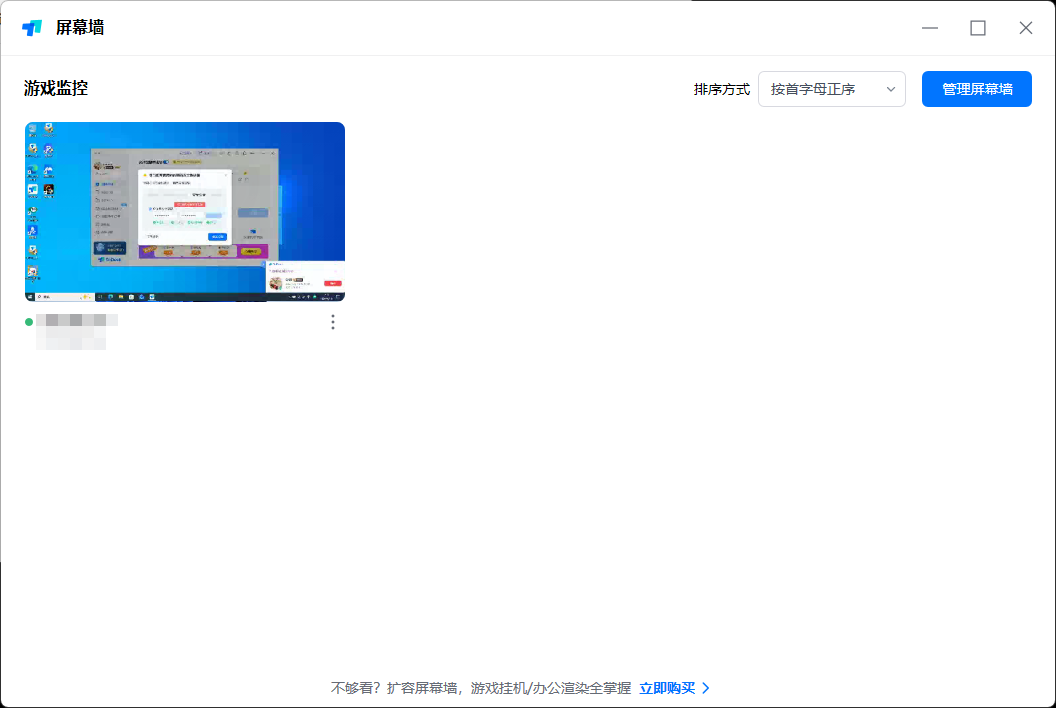
7、若需要对某个设备进行远程控制,可以点击设备右下角的菜单,再点击“发起远控”
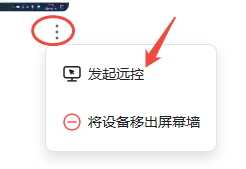
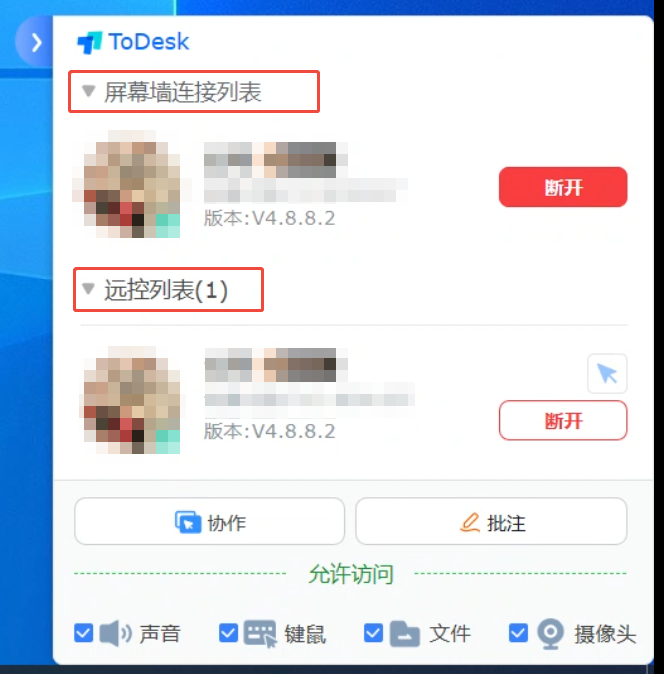
8、点击后,就会以远程连接的方式,连接到该设备,即可对设备进行操作。
(被控的右下角也会有对应的连接说明显示,该设备被“屏幕墙连接”或者“被远控”)
以上内容对你是否有帮助?
有帮助 无帮助
