98 


 有帮助
有帮助 
 无帮助
无帮助
 98
98 


全部问题
1 下载安装
2 设备列表
3 高级设置
4 远控连接
5 客户端功能使用
5.1 无人值守
5.2 文件传输
5.3 安全密码设置
5.4 锁定客户端
5.5 隐私屏
5.6 远程打印
5.7 远程开机
5.8 设置网络代理
5.9 设置防火墙&端口
5.10 远程摄像头
5.11 命令行参数
5.12 外接设备-游戏鼠标
5.13 麦克风映射
5.14 ToDesk游戏与应用中心
5.15 macOS系统权限设置
5.16 帧率推荐配置
5.17 多通道功能
5.18 4:4:4真彩
5.19 高性能模式
5.20 游戏操控功能
5.21 数位板
5.22 虚拟屏
5.23 多屏幕显示功能
5.24 全球节点
5.25 xp 特别版
5.26 插件并发
5.27 什么是黑白名单?
5.28 什么是白名单?
5.29 240帧官方推荐配置
5.31 镜像屏
5.32 扩展屏
5.33 标注
5.34 设备列表的Mac显示离线怎么办
5.35 文件中心
5.37 屏幕墙
5.38 二次验证保护
5.39 关闭二次保护验证
5.40 自动解锁被控屏幕
5.41 协作模式
5.42 团队版
5.43 被控时自动开启本地录屏
5.44 AI智能审计
5.45 设备别名功能指南
5.46 【AI做教程】使用说明
5.47 端口映射
6 手机端功能使用
7 TV版本
8 常见问题处理
5 客户端功能使用 5.46 【AI做教程】使用说明
【AI做教程】使用说明
最后更新时间:2026-10-13
AI做教程使用指南
本文介绍如何在 ToDesk 中使用 AI 做教程功能完成屏幕录制、内容编辑与文档导出。
一、进入 AI 做教程并新建录制
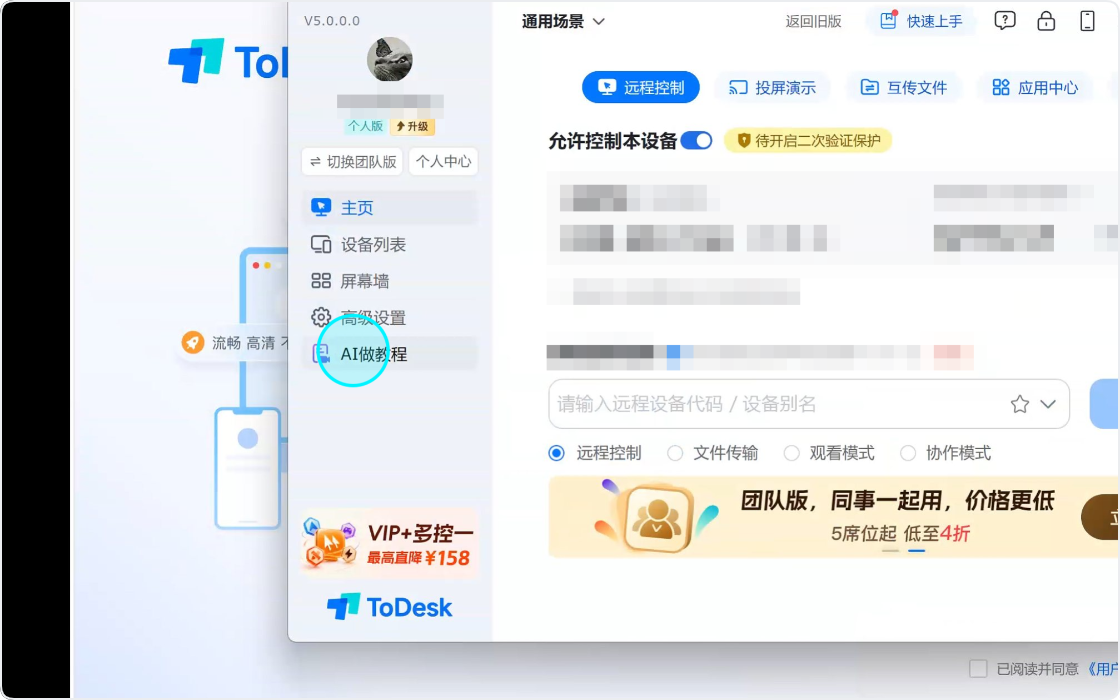
1.在 ToDesk 主界面左侧导航栏选择 AI 做教程
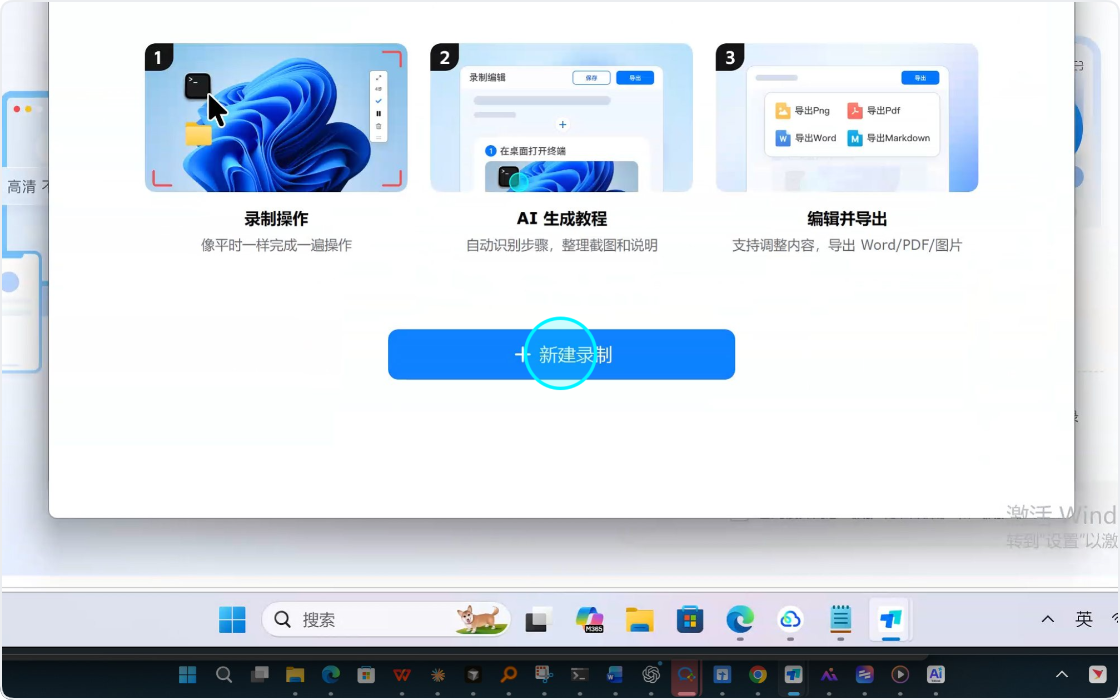
2.进入录制列表页面后点击 + 新建录制 开始新的屏幕录制。
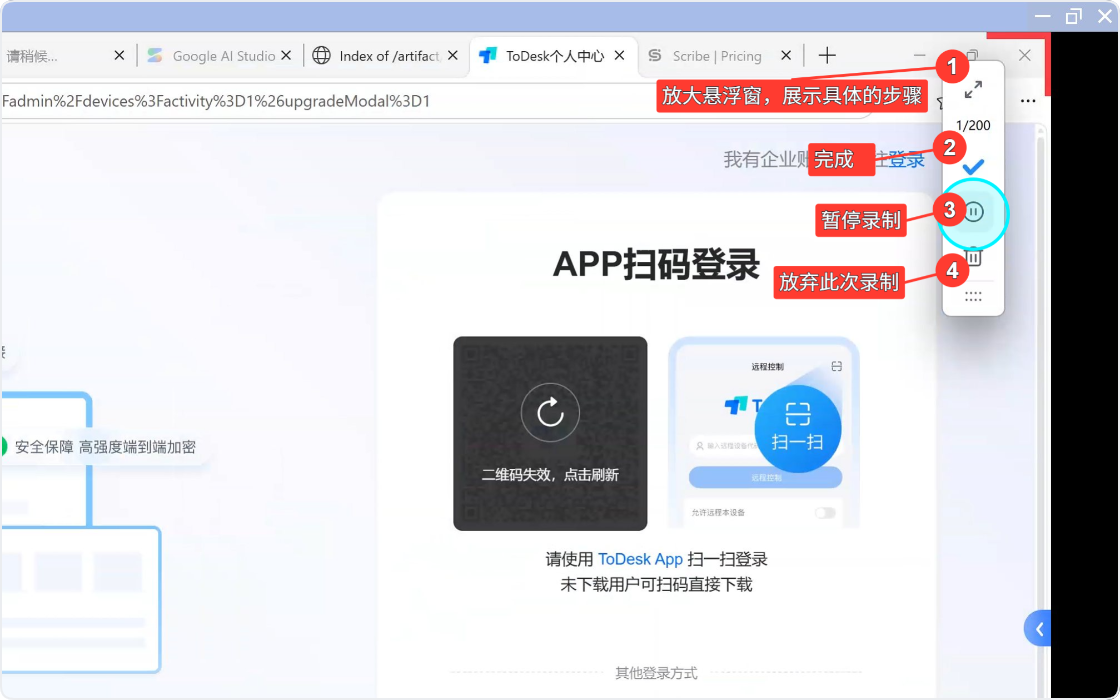
3.录制开始后,屏幕右侧会出现悬浮录制工具条,顶部显示当前步骤计数(例如 0/200)。
点击浏览器标签栏附近的扩展菜单图标可触发步骤截图;录制过程中可通过工具栏的暂停、完成或删除图标控制录制流程。
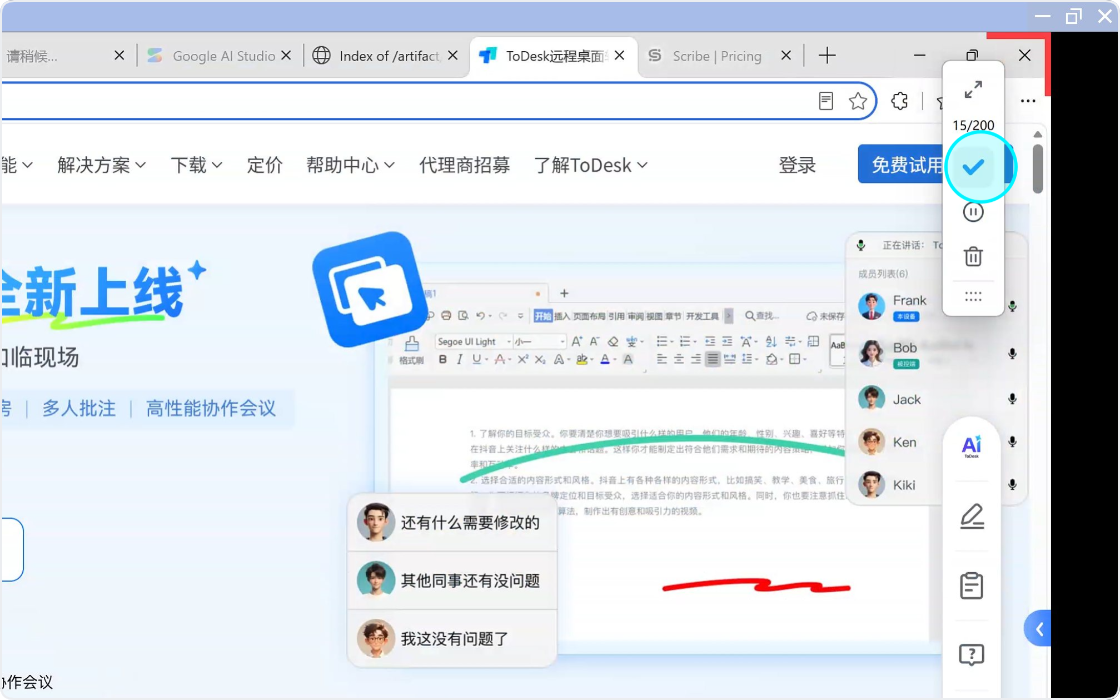
4.在浏览器中依次完成操作,每完成一个关键动作,右侧工具栏计数会随之递增(如 14/200、15/200),最后点击对勾图标结束录制操作。
5.录制完成后,系统弹出 AI 识别窗口,用来校验键盘输入内容,如果AI识别不准确用户可以修改。检查无误后点击 核对完成,进入教程编辑界面。

二、编辑
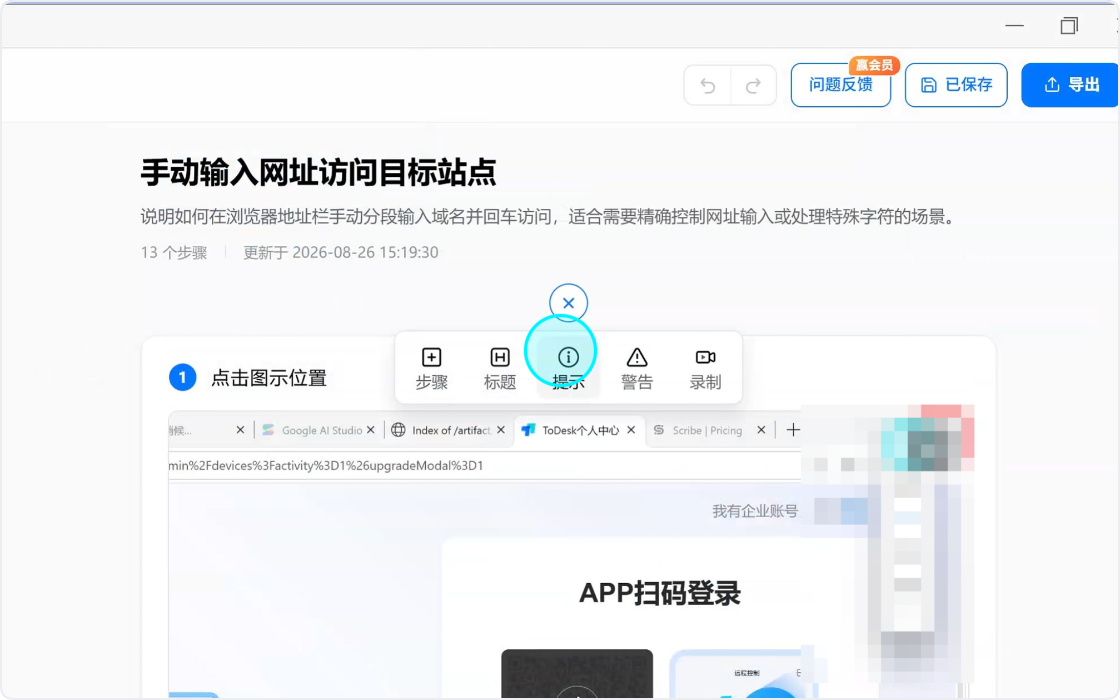
1.进入编辑界面后,左侧会列出所有录制步骤,主区域显示当前步骤的浏览器截图,右上角有悬浮编辑菜单。
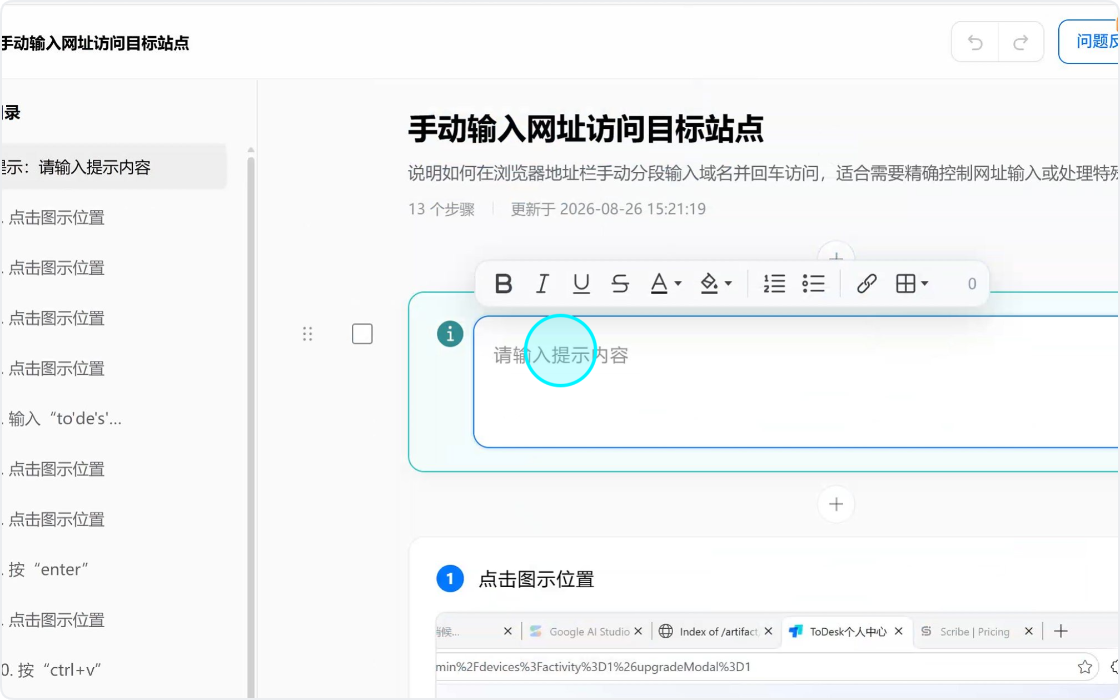
在步骤之间可插入补充说明:点击浏览器截图右上角的加号或"提示"按钮添加提示框,输入文本(如"提示信息")
2.输入框支持丰富的格式,包括表格、链接、加粗等。
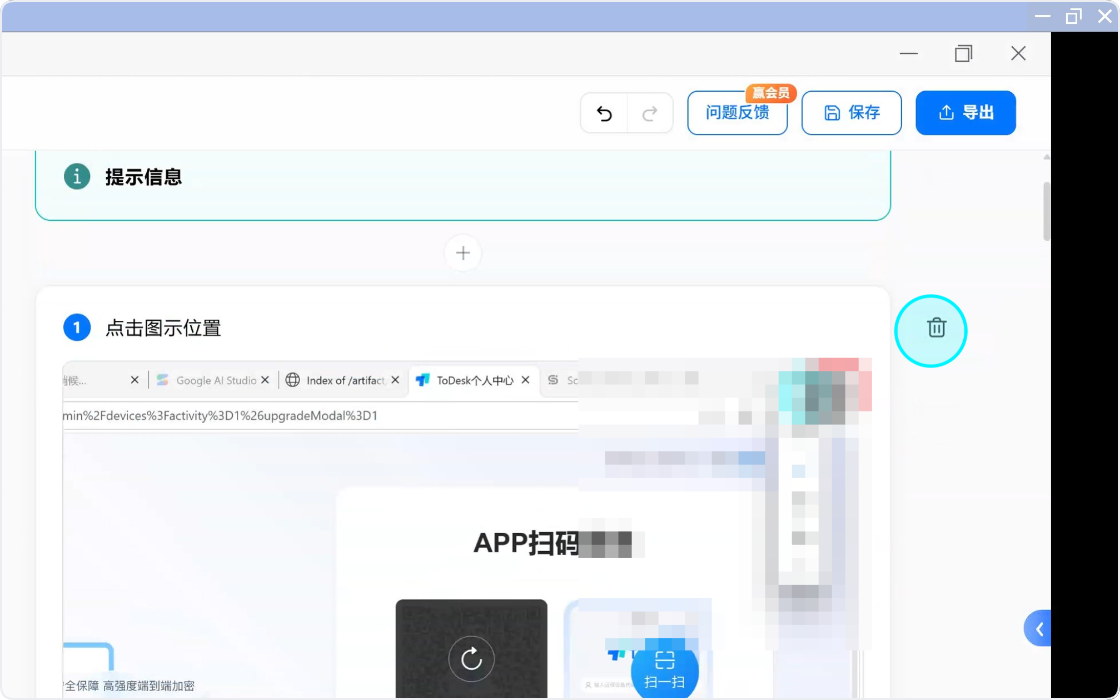
3.将鼠标悬停在步骤图片右上角,会显示编辑工具栏。
点击铅笔图标可进入图片编辑;点击垃圾桶图标后,在弹出的"确认删除?"对话框中点击 删除 即可移除该步骤卡片。
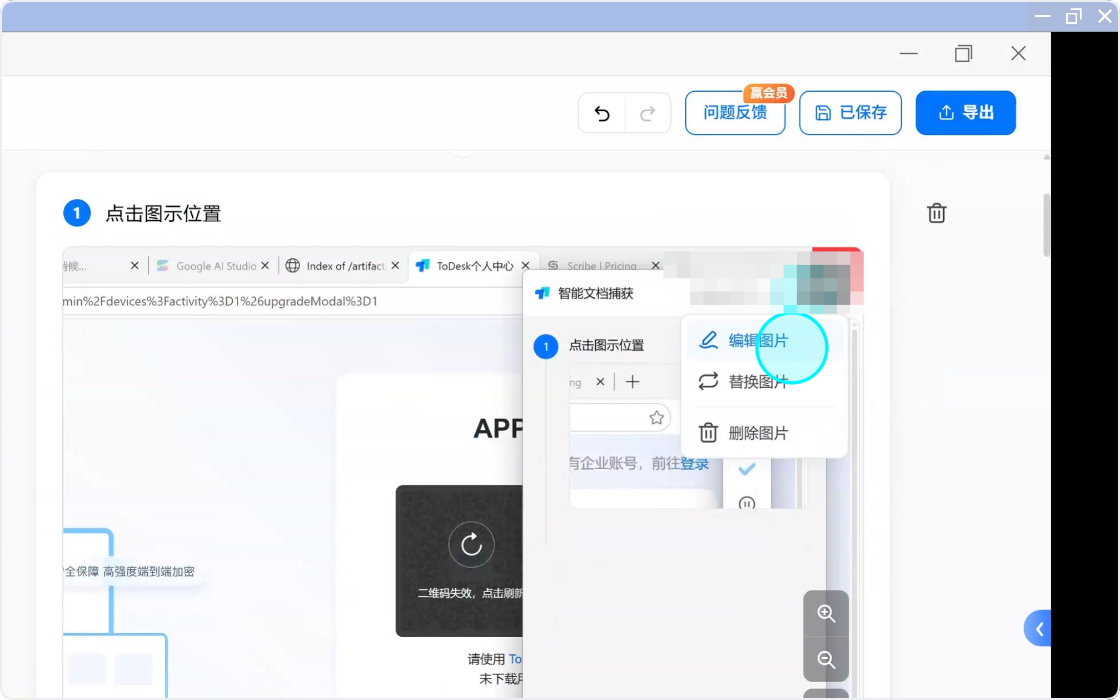
4.编辑图片:
点击编辑图片按钮展开下拉框,更多选项菜单还可选择"替换图片"或"删除图片"等。
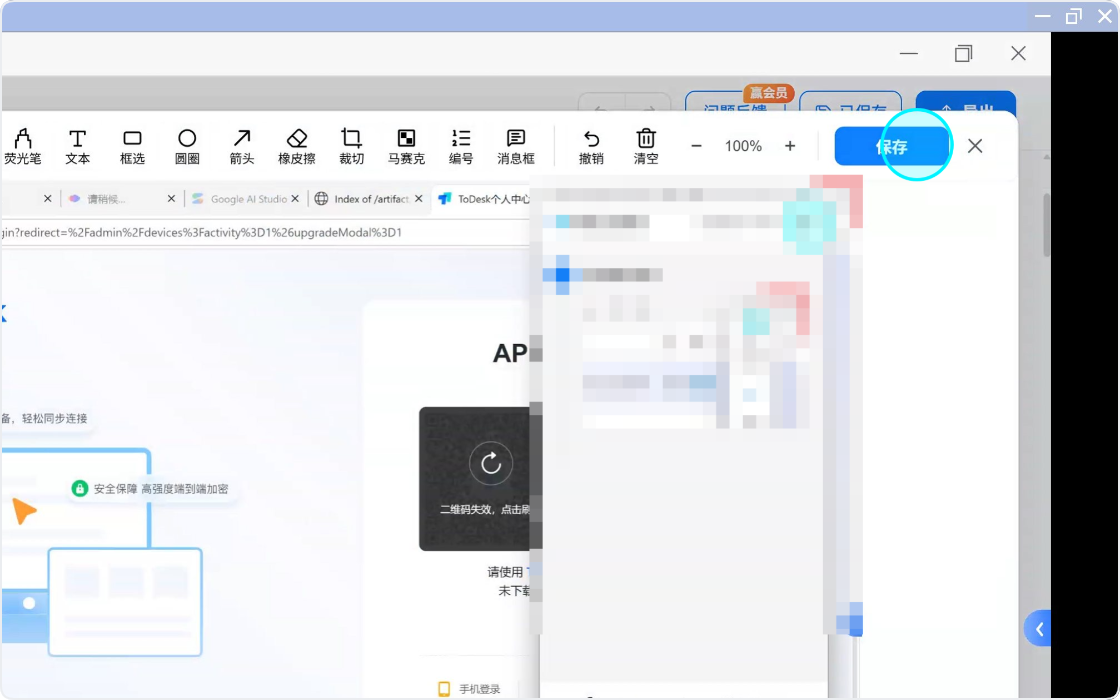
5.进入"编辑截图"窗口后,顶部工具栏提供裁剪和马赛克功能:
使用裁剪重新调整画面范围,或使用马赛克隐藏账号、电话等敏感信息。处理完成后点击顶部 保存 按钮保存修改。
三、导出文档
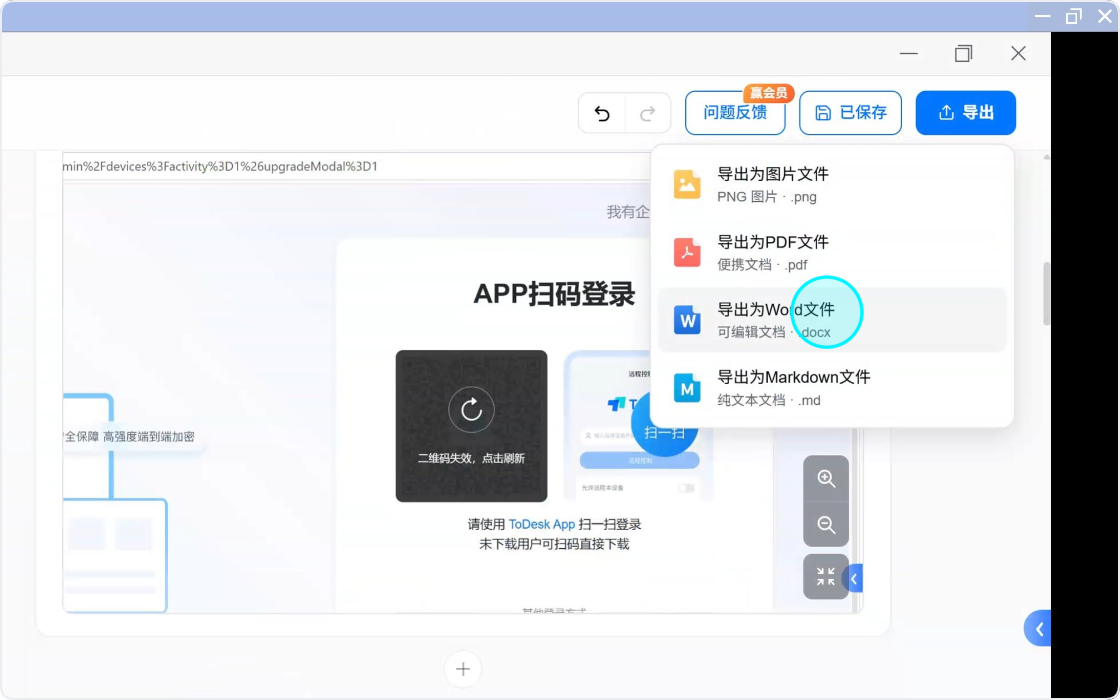
1.点击界面顶部的 导出 按钮,目前支持导出图片、PDF、Word、markdown格式文档:
在展开的菜单中选择 导出为 Word 文件。在弹出的"另存为"对话框中确认文件名(如"手动输入网址访问目标站点")和保存类型为 Word Document,然后点击 保存(S) 按钮完成导出。
以上内容对你是否有帮助?
有帮助 无帮助

