 98


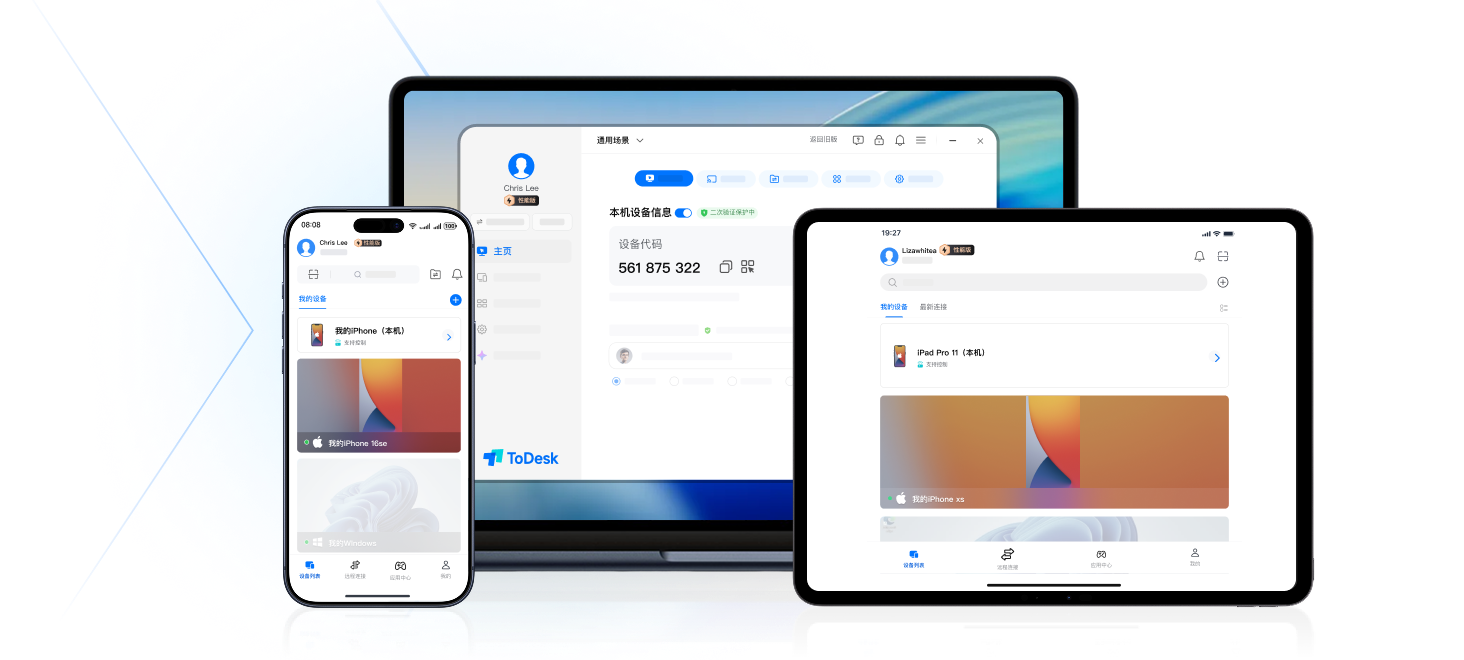
ToDesk 二次验证保护实操指南:手机秒变远控主设备

2026-11-06
远控软件本质上是一把钥匙——你能随时随地打开千里之外那台电脑的门。方便是真方便,但钥匙这个东西,落在别人手里就是另一回事了。
ToDesk一直坚持做最安全的远程桌面,所以今天把【二次验证保护】这道锁,交到了你手里,而这道锁的关键,就是你的手机——开启二次验证后,你的手机会被绑定为【主设备】。
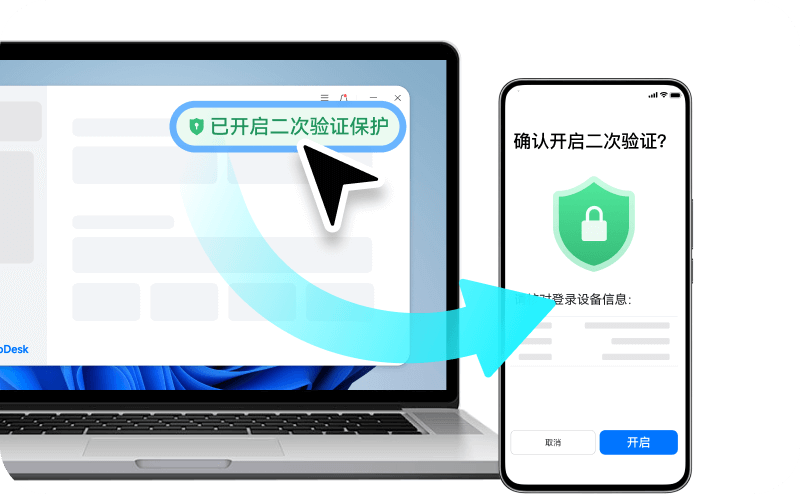
今天就来给大家好好说道:开启二次验证保护后,手机主设备能有多强
一、你的手机是远控最高指挥官
二次验证的底层逻辑很简单:把你的常用手机,变成拥有账号管理权限的主设备。开启后,这台手机就成了你所有远控设备的总开关,每次连接都需要经过二次验证:当你的某台电脑开启了二次验证保护后,哪怕你的设备在对方的列表里,只要他发起连接,同样需要你的手机进行二次同意。
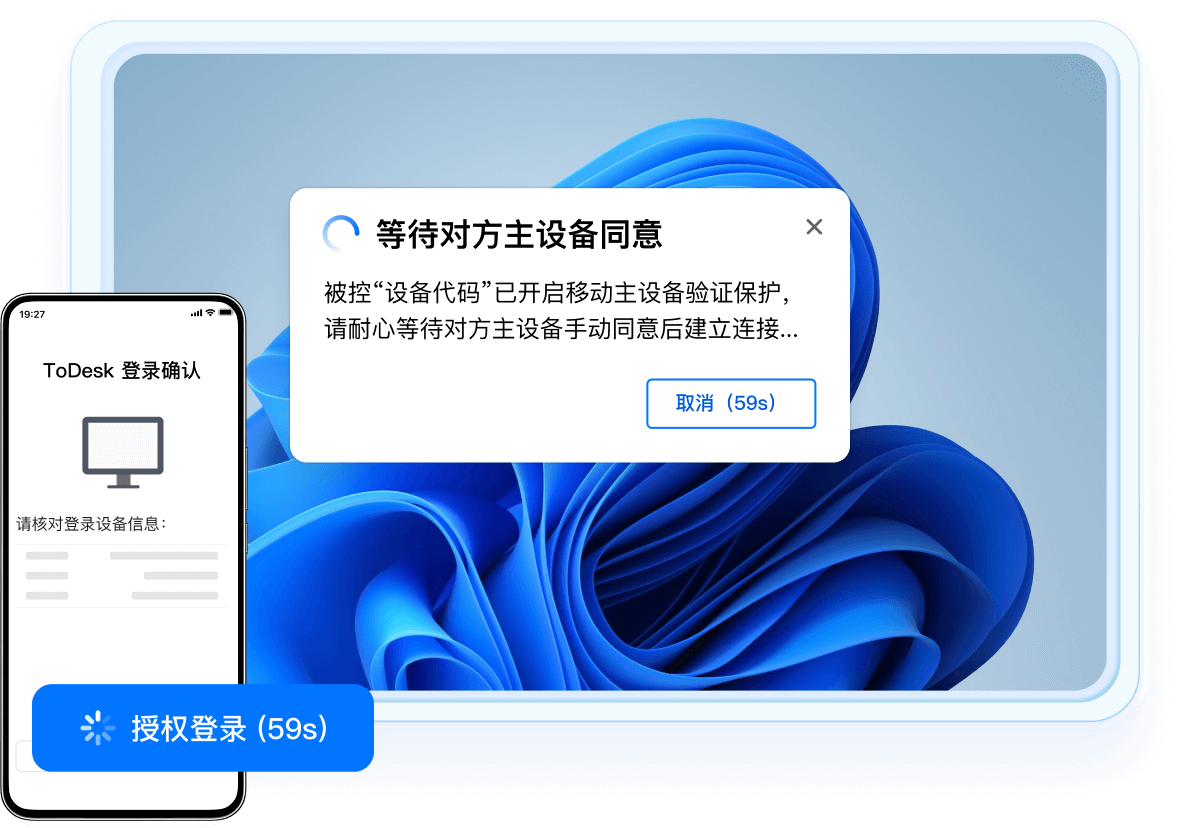
这就完了吗?当然不是!正因为开启二次验证后,手机成为了远控主设备,你才拥有了三个专属账号管理功能。
功能一:哪台设备登了账号,一眼便知
主设备绑定手机后,你的手机会获得一项能力:统一设备管理。在 ToDesk 远程控制的 App 里,进入安全中心后,你能看到你账号下所有登录过的终端。并且,你可以直接在手机上操作,把任意一台登录设备踢下线。
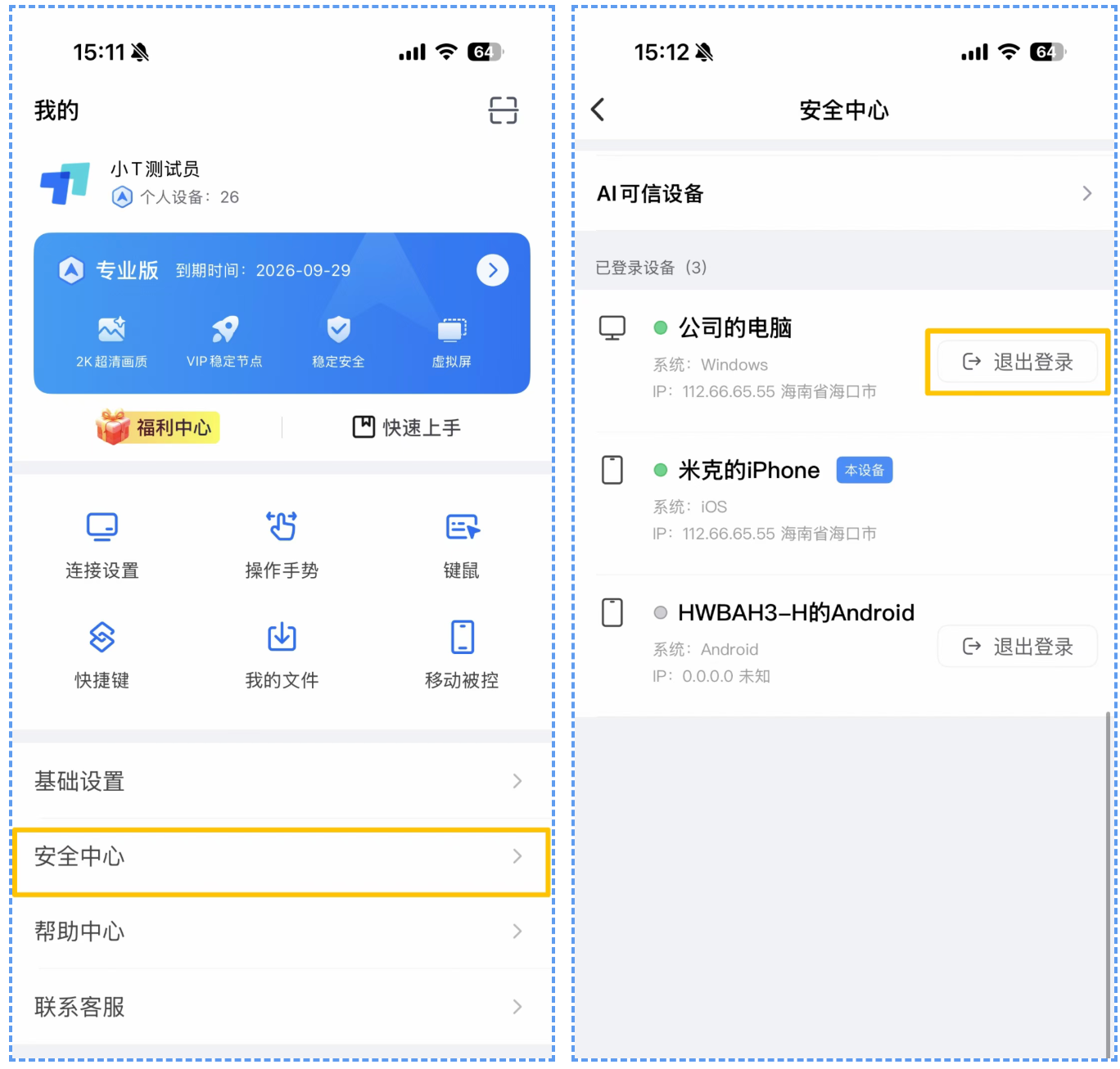
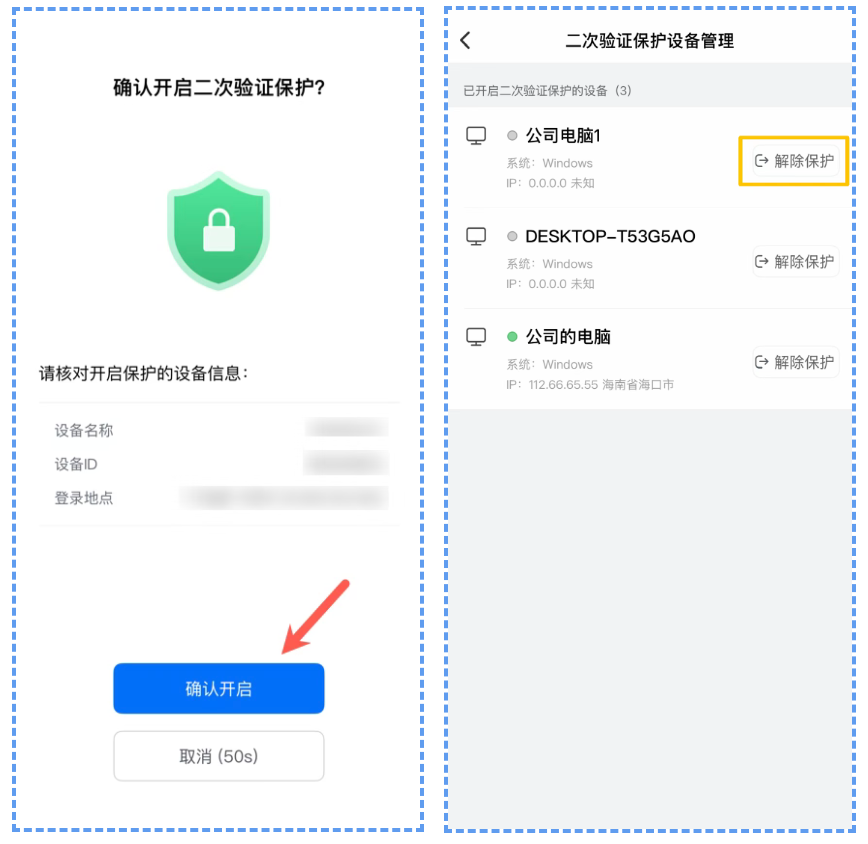
同事借你电脑登了一下忘了退?手机上点一下,强制退出。旧电脑卖了忘了清数据?手机上点一下,确保离线。甚至二次验证保护也能在绑定主设备的手机上一键解除!
功能二:谁连了你的设备,立马知晓
主设备还承担着另一个角色:实时连接通知中心。开启后,在绑定的主设备上打开 ToDesk远程控制 App 的通知权限,每次你账号下的设备被连接,手机都会弹出推送:是否允许设备XXX(设备名字)被连接,点击进行确认。
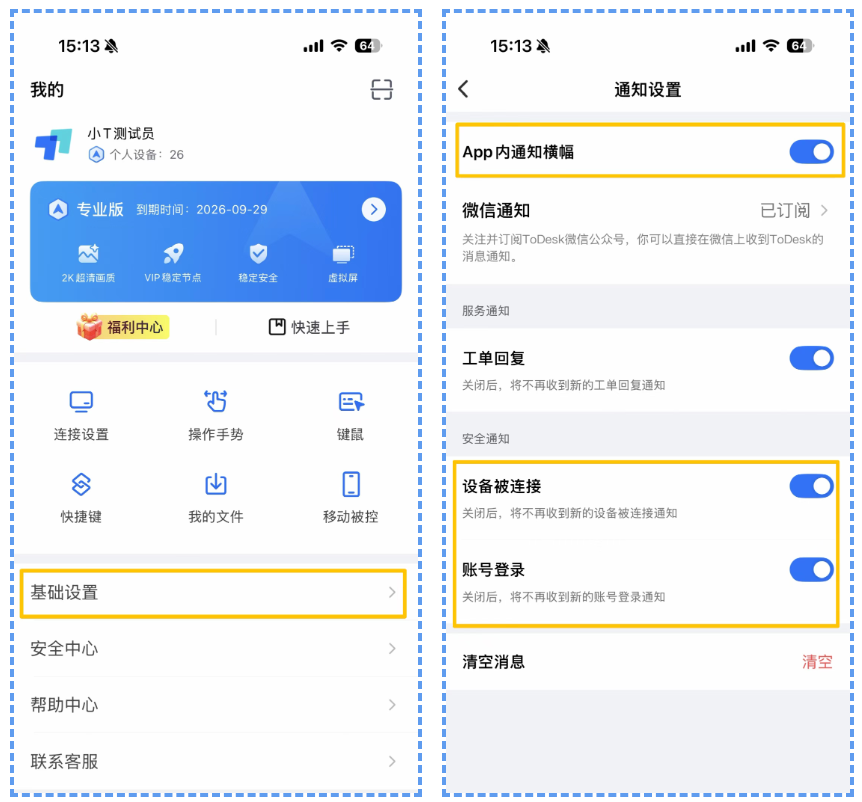
只要看到手机弹窗通知,就知道需要开启远程连接,随时掌控账号连接状态。谁连了、什么时候连的,你时刻把控,主动权永远捏在自己手里。
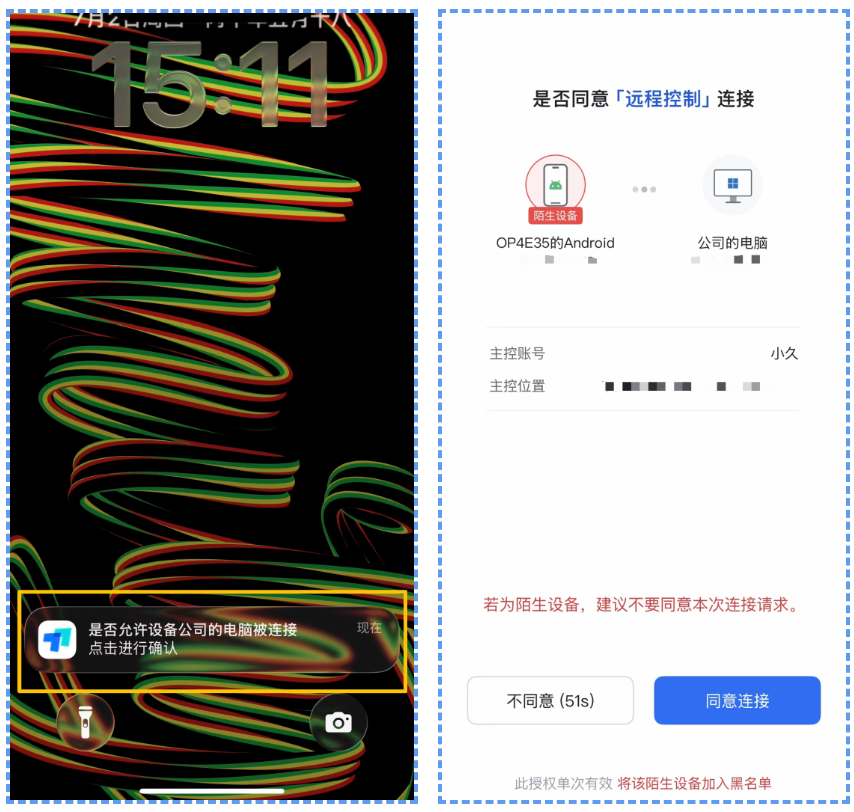
功能三:记录随时翻,使用情况有迹可循
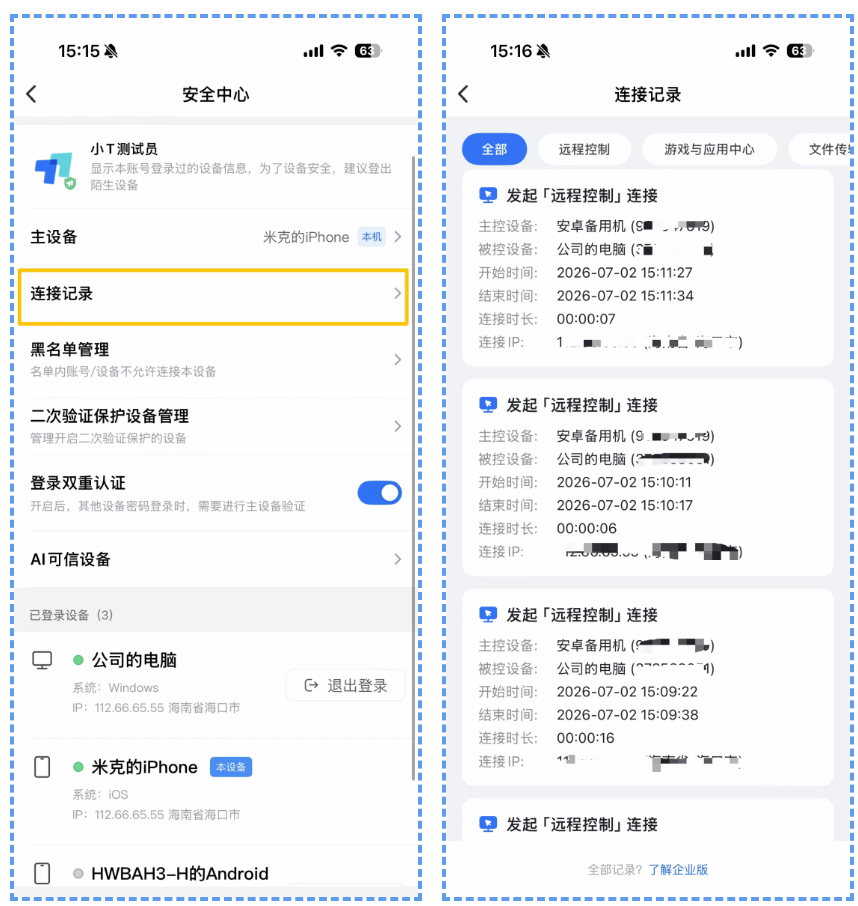
绑定主设备后,还有一个常用但容易被忽略的能力:连接记录查询。在手机App的安全中心里,点击连接记录,就能看到账号内所有设备近期的操作记录。如:远程控制、游戏与应用中心、文件传输、文件中心、摄像头、投屏、远程终端,都可以直接查看。
怎么开?两步搞定
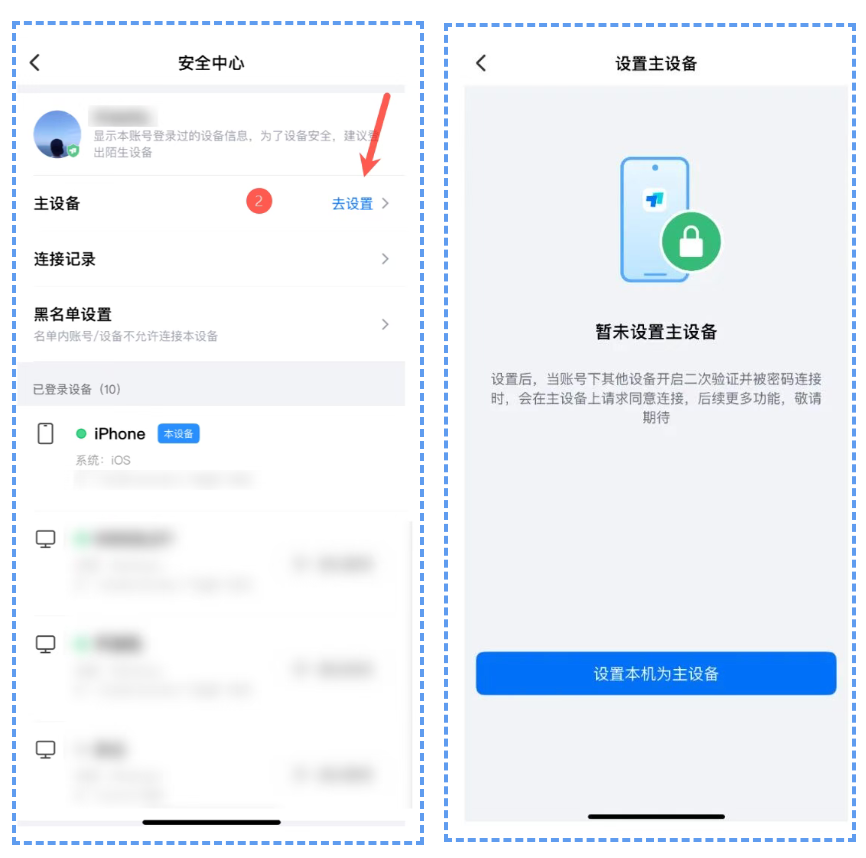
第一步:在手机端app,可以点击【我的】,进入安全中心,点击主设备的“去设置”,设置当前设备为主设备。
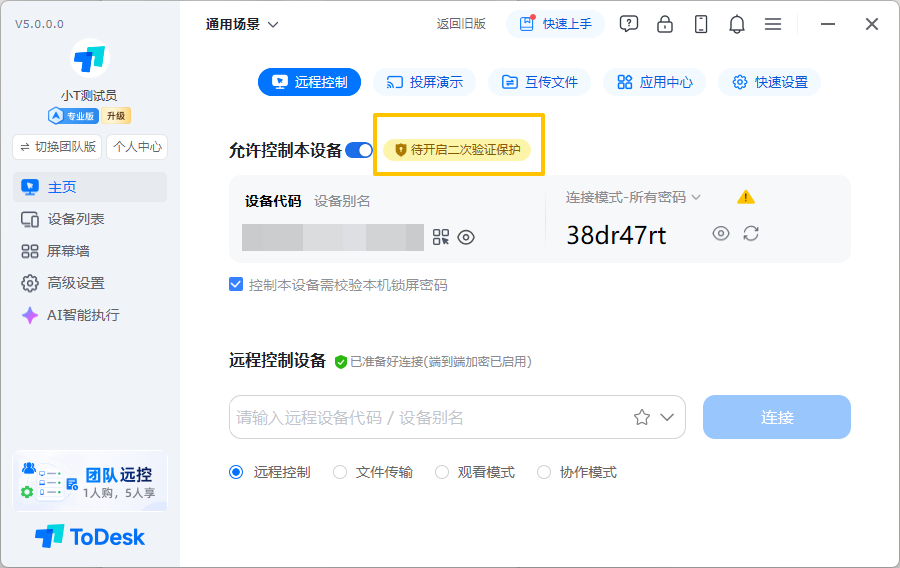
第二步:在客户端“允许控制本设备”的右侧,找到“待开启二次验证保护”,点击开启。
第三步:手机端app点击同意后,会显示已开启二次验证保护,主设备的手机端内支持随时解除二次验证保护。
如何更换主设备?
在新的主设备登录当前账号后,点击安全中心--主设备,选择修改本机为主设备,完成账号验证。
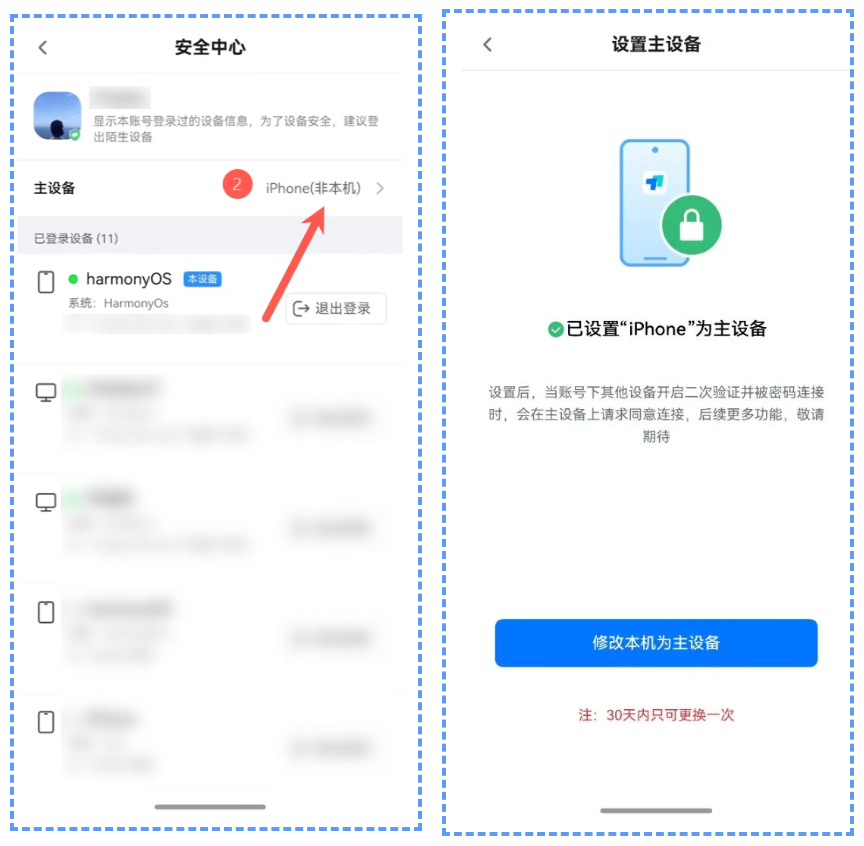
注:30天内只可更换一次主设备
开启二次验证保护,让每一次远程连接、每一个登录设备的去留,都踏踏实实地掌控在你自己手里。二次验证保护功能所有版本用户均可使用。建议将主设备设置为日常携带的手机,以确保随时接收验证请求和连接通知。

 上一篇:ToDesk双十一狂欢开启:买一年送四个月,团队版最高立减千元