 98
98 


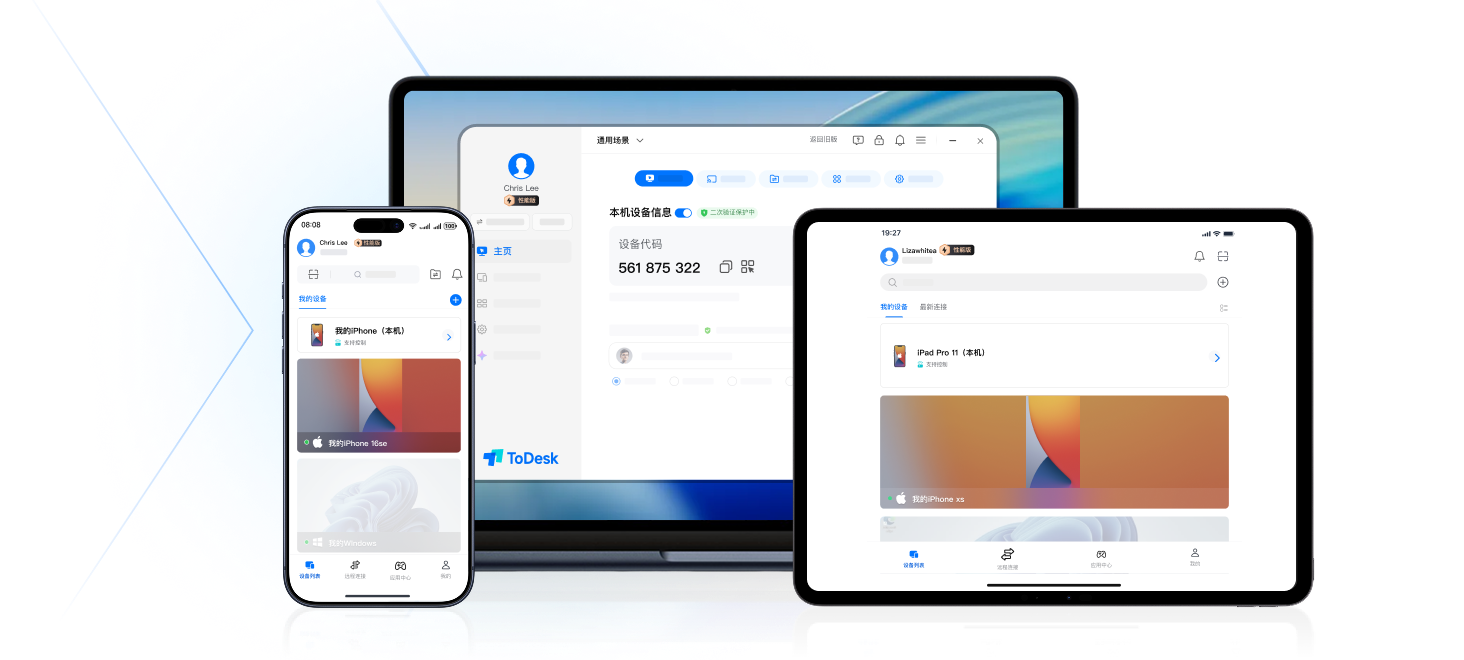
ToDesk投屏远控实操指南,解锁跨设备协同新姿势

2026-10-28
不得不说,有些手机端App就是和电脑过不去。没有网页版、没有桌面端,只能在手机屏幕上戳。
而你一天大半时间坐在电脑前,频繁在两块屏幕之间切换注意力,还经常会被手机的各种APP注意力带跑偏。

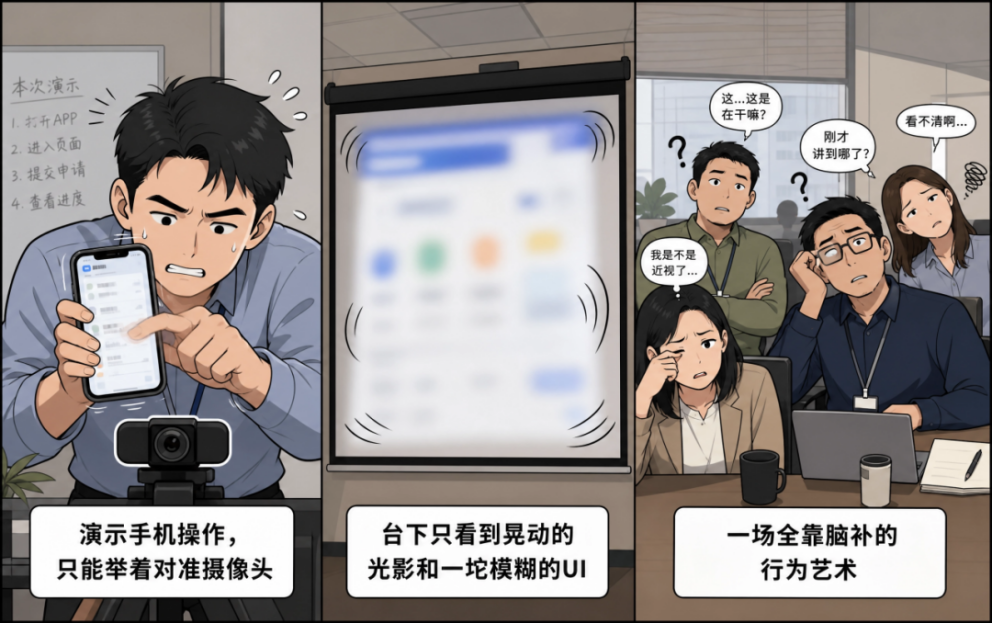
投屏演示手机操作更是一场行为艺术,一手举着手机对准摄像头,一手在屏幕上比划,台下的人只能看到晃动的光影和一坨模糊的UI。
那有没有一种可能:直接把手机屏幕投到电脑上,或者直接用电脑来操控手机演示?其实用ToDesk远程控制就可以做到!只需三步走,比你想象中简单得多。
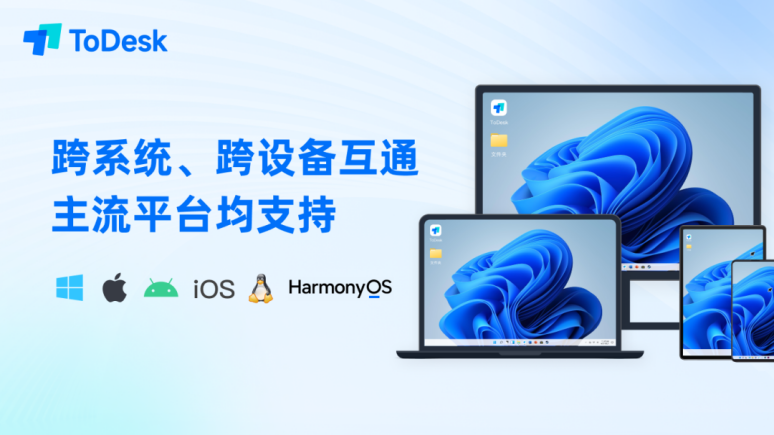
手机投屏电脑免费且安卓iOS系统通用
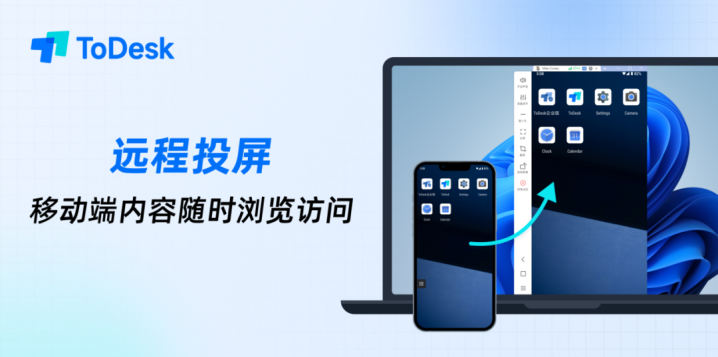
如果你只是想在大屏幕上查看手机内容,那么投屏模式就能满足你的需求!目前手机投屏电脑可免费使用,支持安卓和iOS系统的手机投屏到Windows电脑,并且安卓手机也支持投屏到MacBook上。
操作步骤三步走
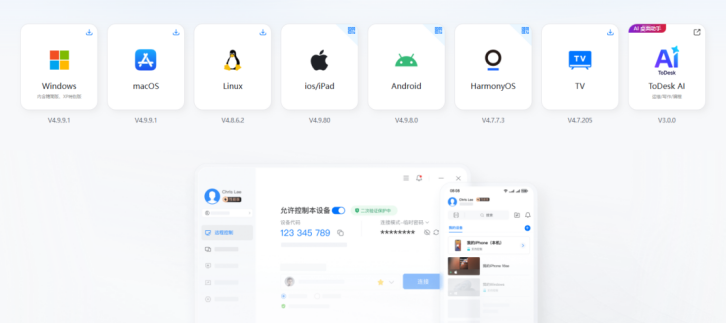
第一步:电脑和手机都安装一个ToDesk远程控制,登录同一个账号。
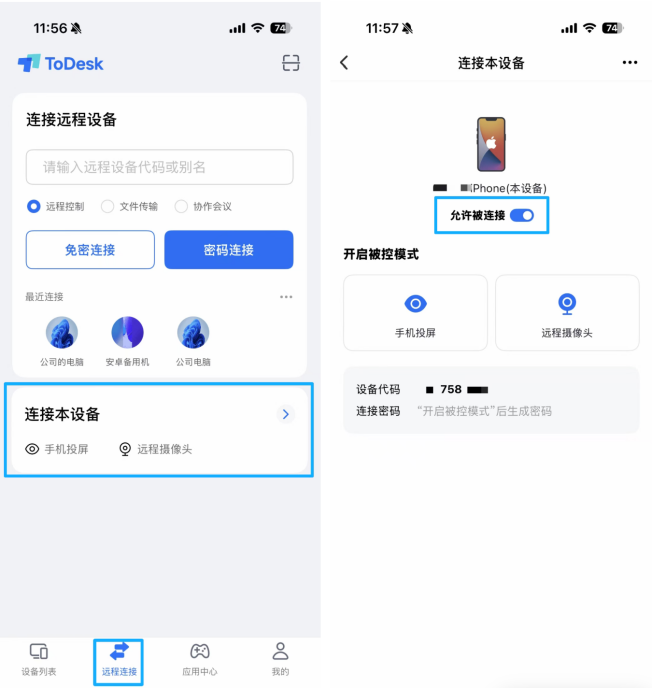
第二步:打开手机端的ToDesk远控,在「远程连接」页面点击「连接本设备」,开启「允许被连接」。
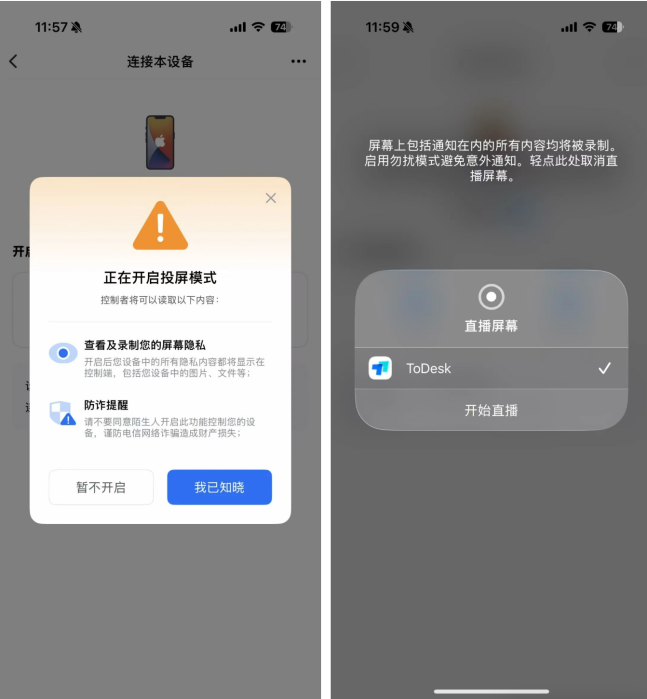
点击「手机投屏」,按系统提示打开录屏等必要权限。
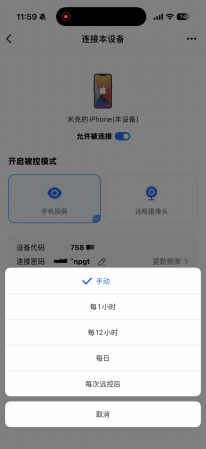
返回原页面后,设备上会显示连接密码和设备代码,密码的更新频率可以自由设置,支持自定义密码。
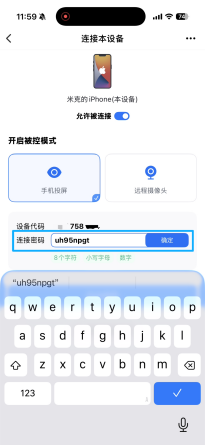
第三步:在电脑端输入手机的设备代码和密码,完成连接后,手机屏幕就出现在电脑桌面上了
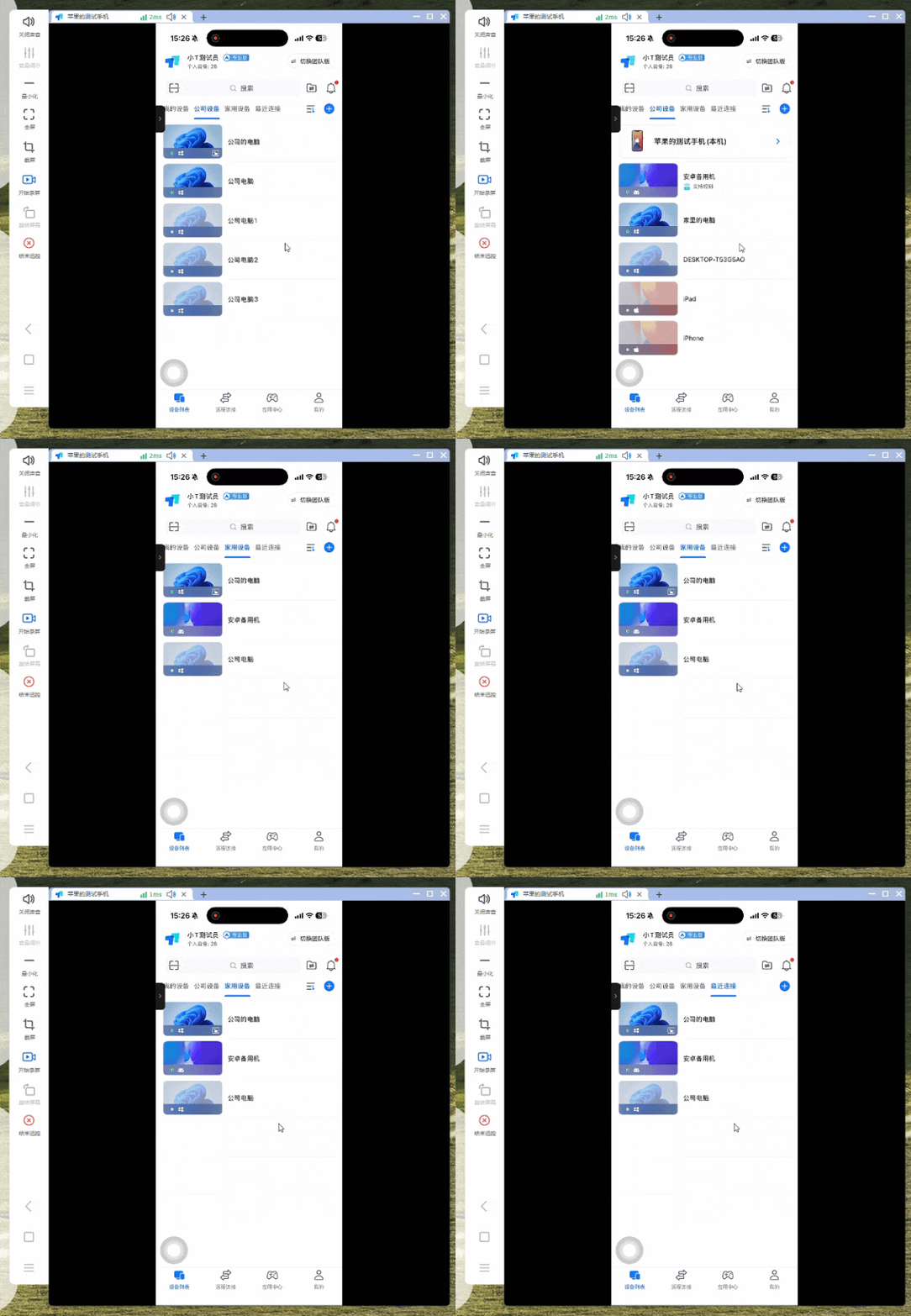
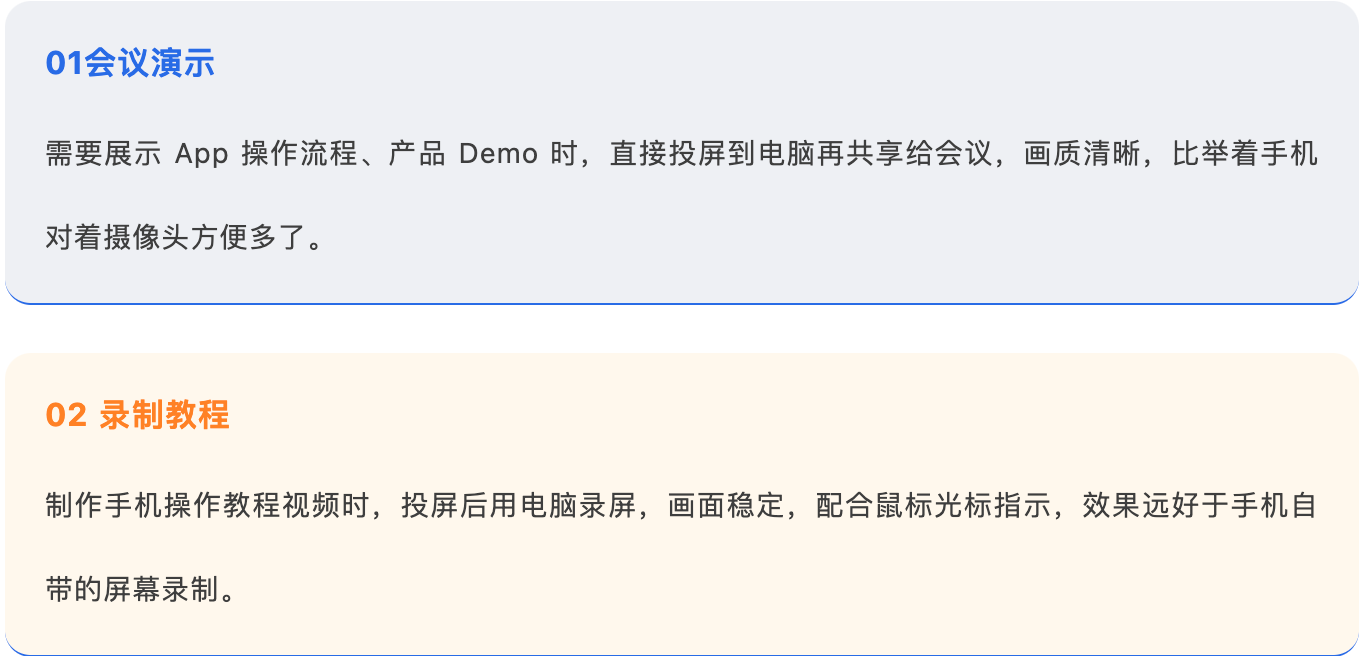
投屏不只是看看画面那么简单,ToDesk远控的投屏支持电脑端对手机进行录屏和截屏,非常推荐以下两个使用场景用上。
有了ToDesk远程控制的投屏与操控功能,彻底打破了手机与电脑之间的屏幕壁垒。无论是日常办公中兼顾手机专属App、会议演示时的高效展示,还是制作高质量的手机操作教程,只需简单三步,就能让电脑大屏无缝接管手机,从此告别来回低头切换的焦虑,大幅提升你的工作与演示效率。现在就打开ToDesk,解锁跨设备协同的全新体验吧!

 上一篇:ToDesk屏幕墙,打造你的专属“监控大屏”
下一篇:没有了