 116
116 


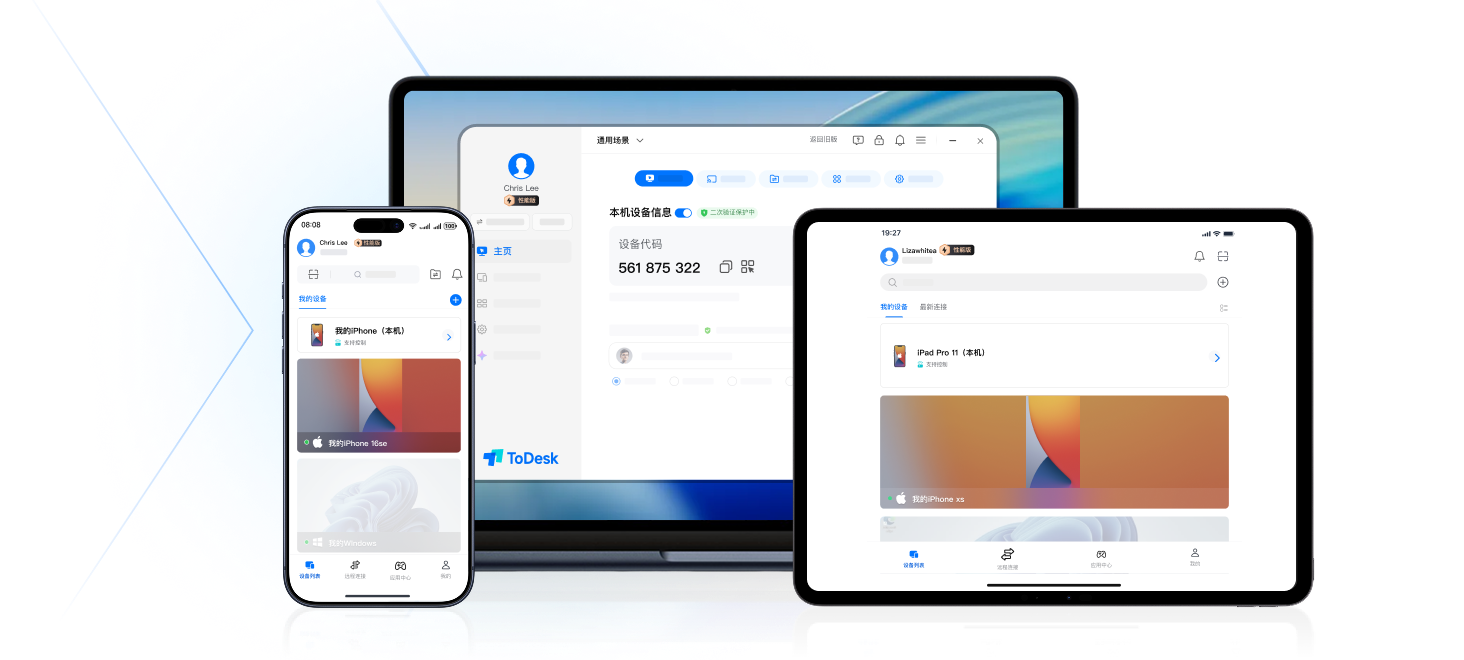
远控传文件怎么传最快?ToDesk 6种方式实操教程,一看就会

2026-10-13
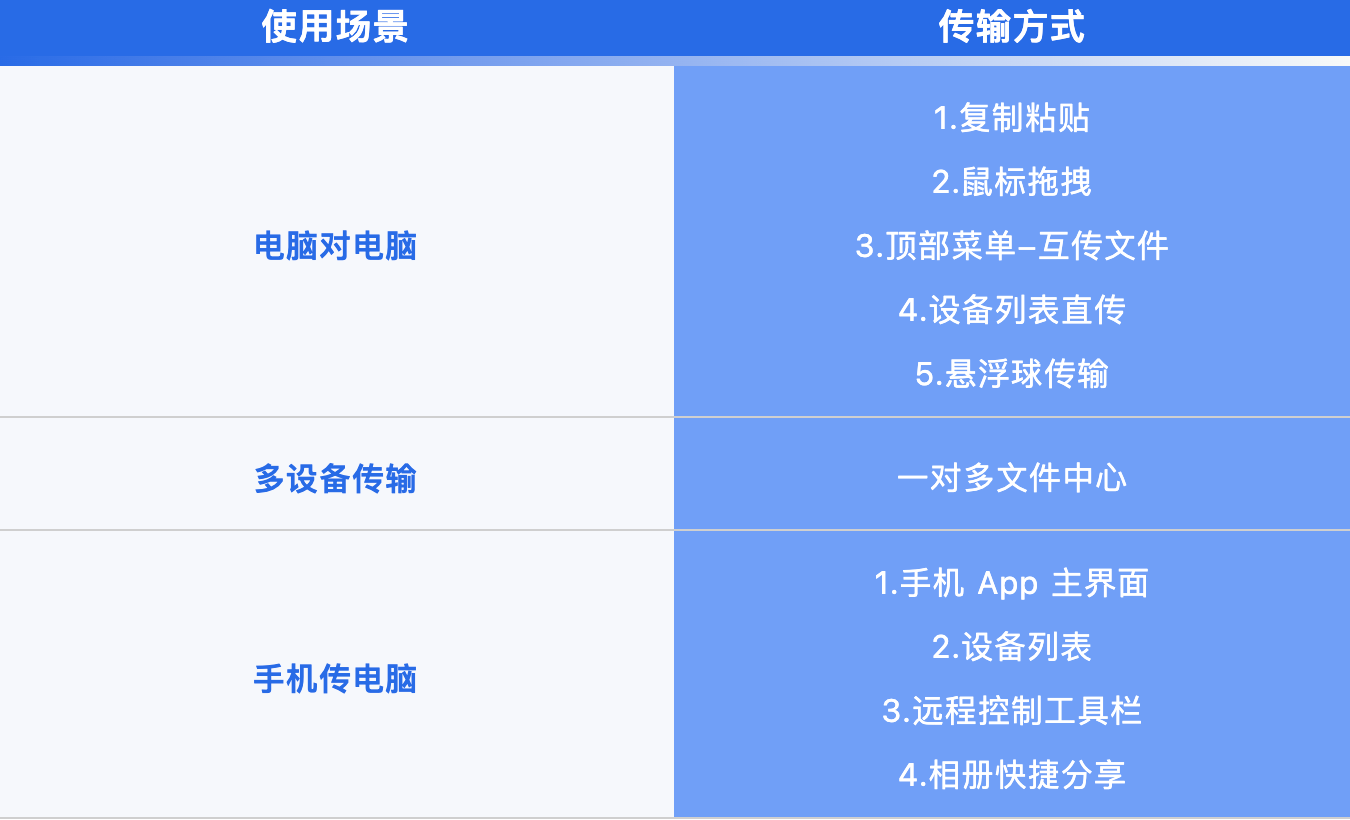
大部分人知道ToDesk远控能传文件,但真要问起来到底有几种方式、每种方式怎么用,什么场景用什么方式最合适,能答上来的寥寥无几。
所以今天我们把ToDesk文件传输的所有方式,从电脑到手机,全部整理出来。

一、5种电脑对电脑传文件
电脑和电脑之间传文件,是最高频的使用场景,ToDesk一共提供了5种方式,我们一个个来说。
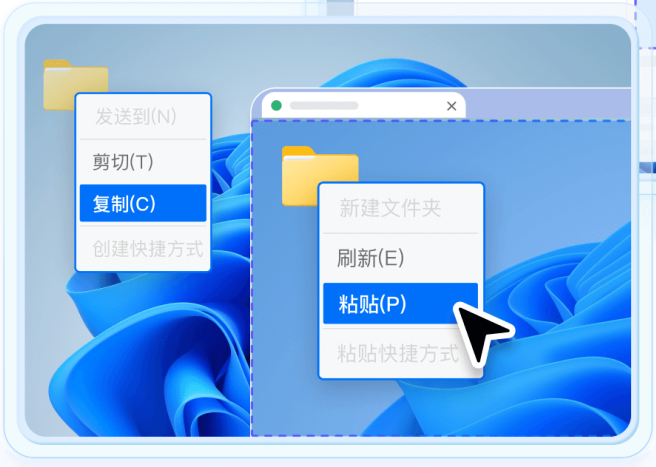
方式一:复制粘贴 →最符合直觉的操作
这个应该是最便捷的远控文件传输方式了。操作很简单,主控设备上Ctrl+C复制,切换到远程桌面窗口,Ctrl+V粘贴,搞定!
方式二:拖拽传输 →甩过去就完事了
选中你要传的文件,直接拖进远程桌面的窗口区域,松手,文件传输搞定!
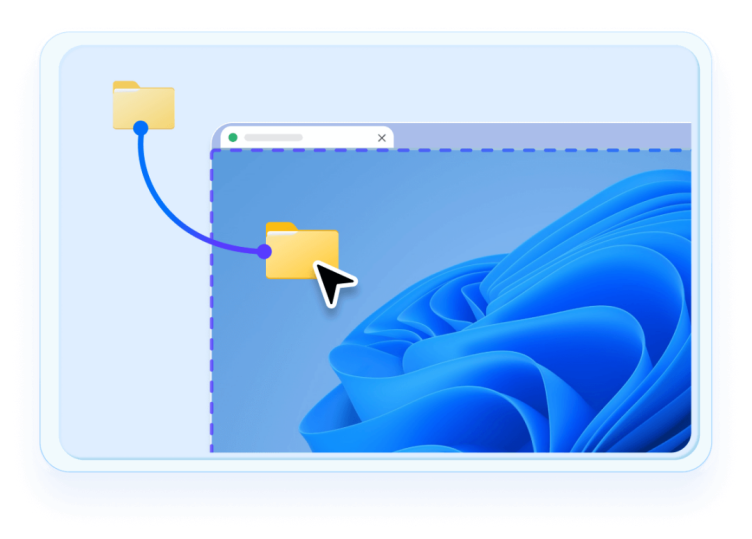
目前支持Windows系统和macOS系统互相传输,以及Windows系统双向传输。
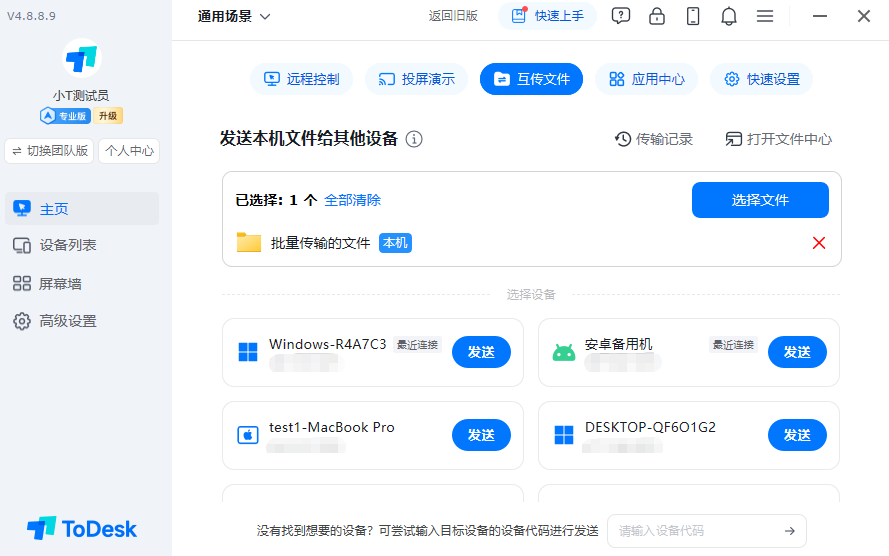
方式三:互传文件 →专用通道,稳而高效
如果需要更正式的操作界面,或者要传输的文件数量比较多,互传文件就是最佳选择。
操作路径:远程控制窗口 → 顶部菜单栏 → 互传文件
互传文件支持批量传输,可以一次性选择多个文件或整个文件夹加入传输队列。
方式四:指定设备传文件 →不开远控也能传
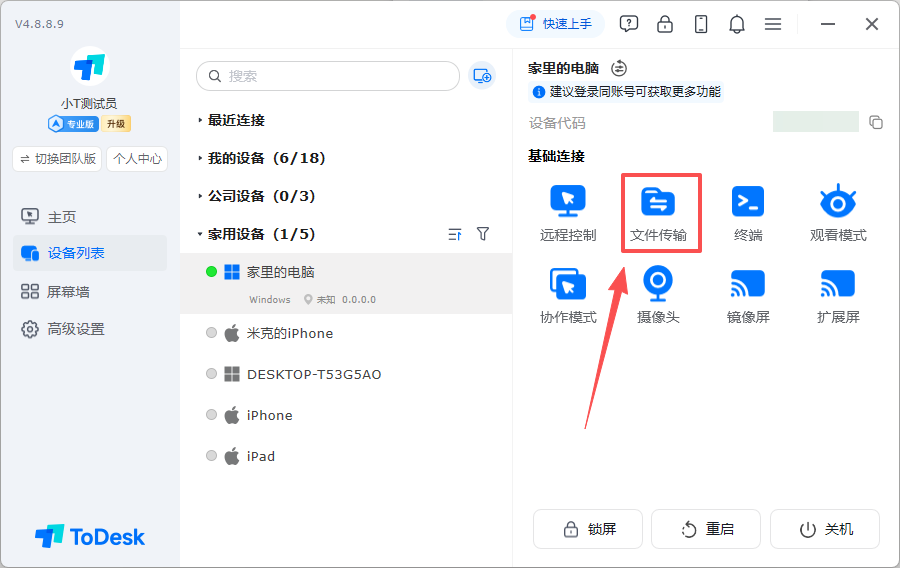
有时候你不想打开远程桌面,只是想传个文件而已。在 ToDesk 的设备列表里找到目标设备,选择文件传输,输入连接密码,就能开启独立的文件传输通道。
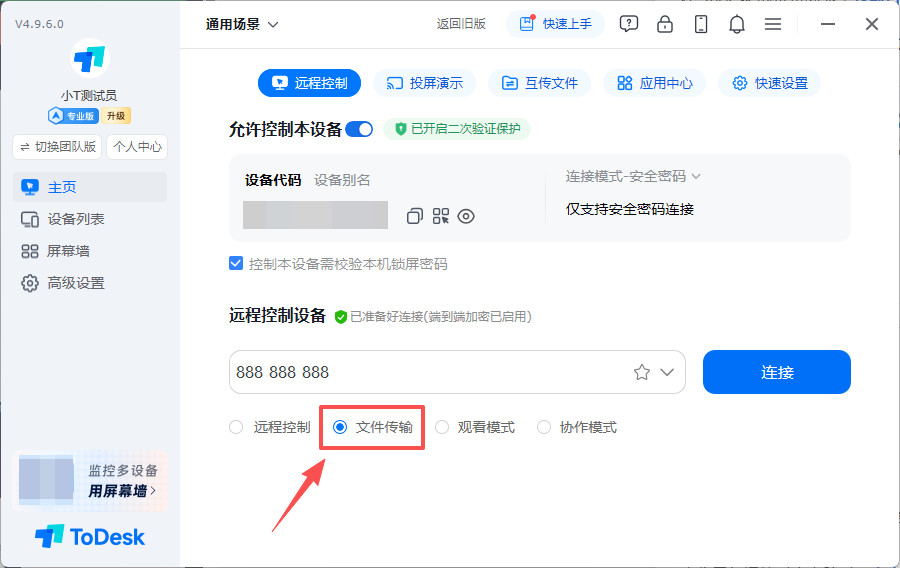
还可以在主页面的远程控制设备下方输入设备代码后,选择文件传输,即可开启专属传输通道。
方式五:悬浮球传文件 →远控中,直接传
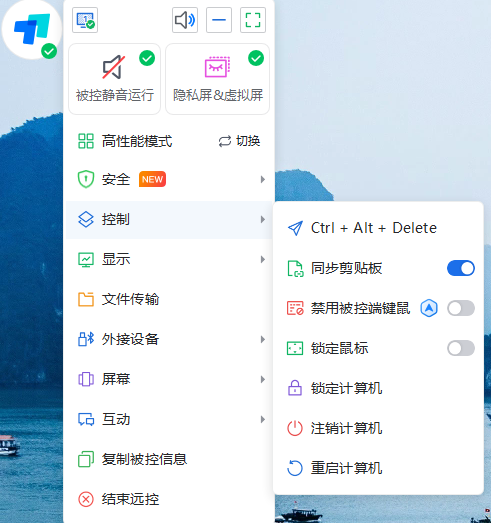
当你已经远控对方电脑时,点击悬浮球,选择文件传输,同样可以打开文件传输界面。不用切换到软件页面找文件传输按钮,直接在远程桌面内就能打开,超方便。
二、手机和电脑也能传:不再依赖聊天软件中转
手机和电脑之间的文件互传,可以说是当代人的刚需。ToDesk的移动端文件传输,可以直接在手机和电脑之间直连通道,不需要绕路。
*移动端文件传输为专业版及以上会员的专属功能
1.准备工作:移动端上需要先给ToDesk远程控制APP开启存储和文件管理权限,避免传输时读取不到本地文件目录。
1)安卓系统:设置 → 应用 → ToDesk → 权限 → 开启「存储」/「文件管理
2)iOS系统:设置 → ToDesk → 开启相关权限
2.移动端的三个入口
不管你是 Android 还是 iOS,都能从以下三个位置进入文件传输:
①手机 App 主界面:在 App 的主界面可以看到文件传输按钮。
② 设备列表:在设备详情界面可以看到文件传输按钮。
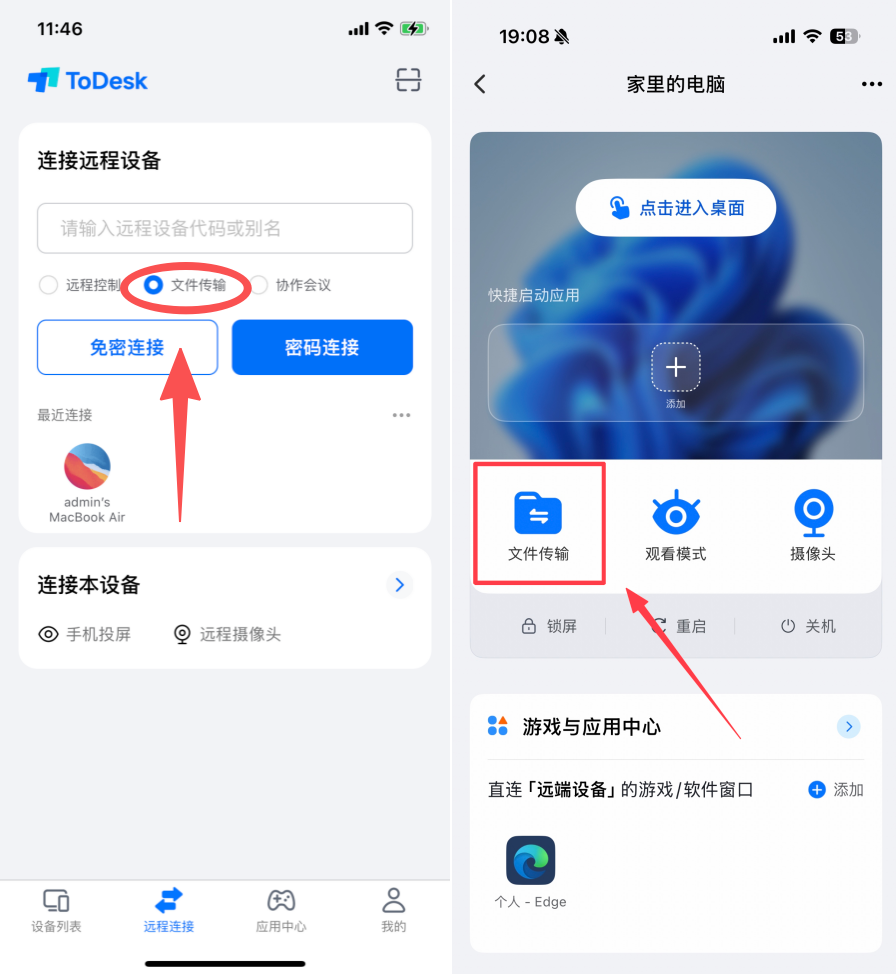
③远程控制工具栏:在手机远控电脑时,点击菜单栏的文件传输]按钮。
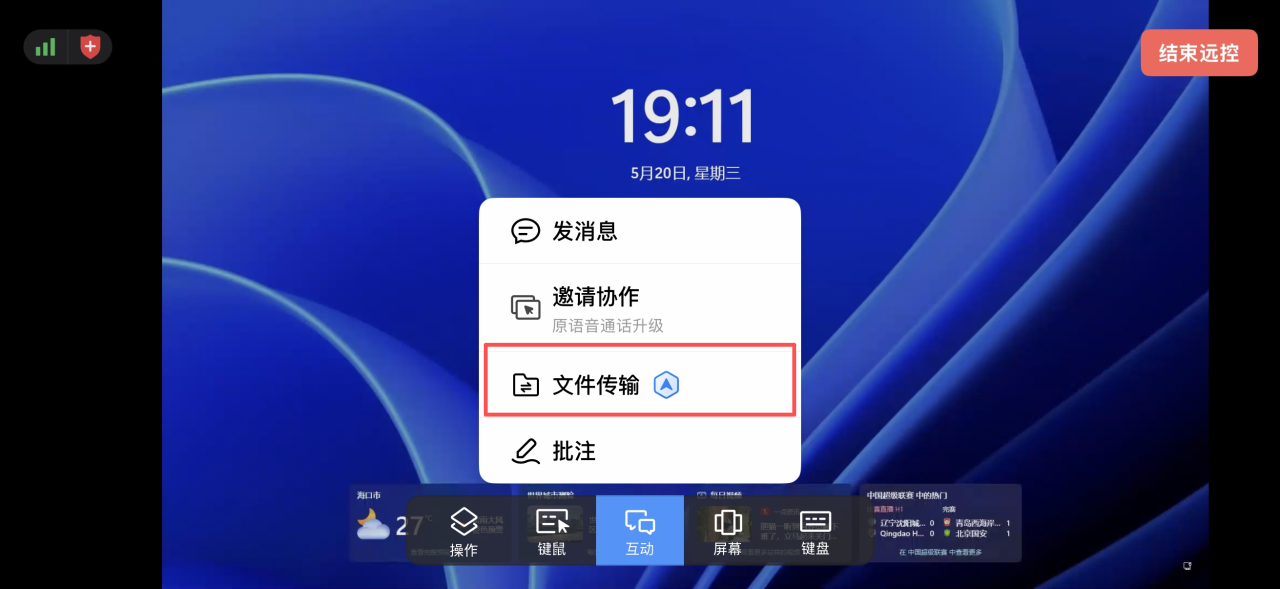
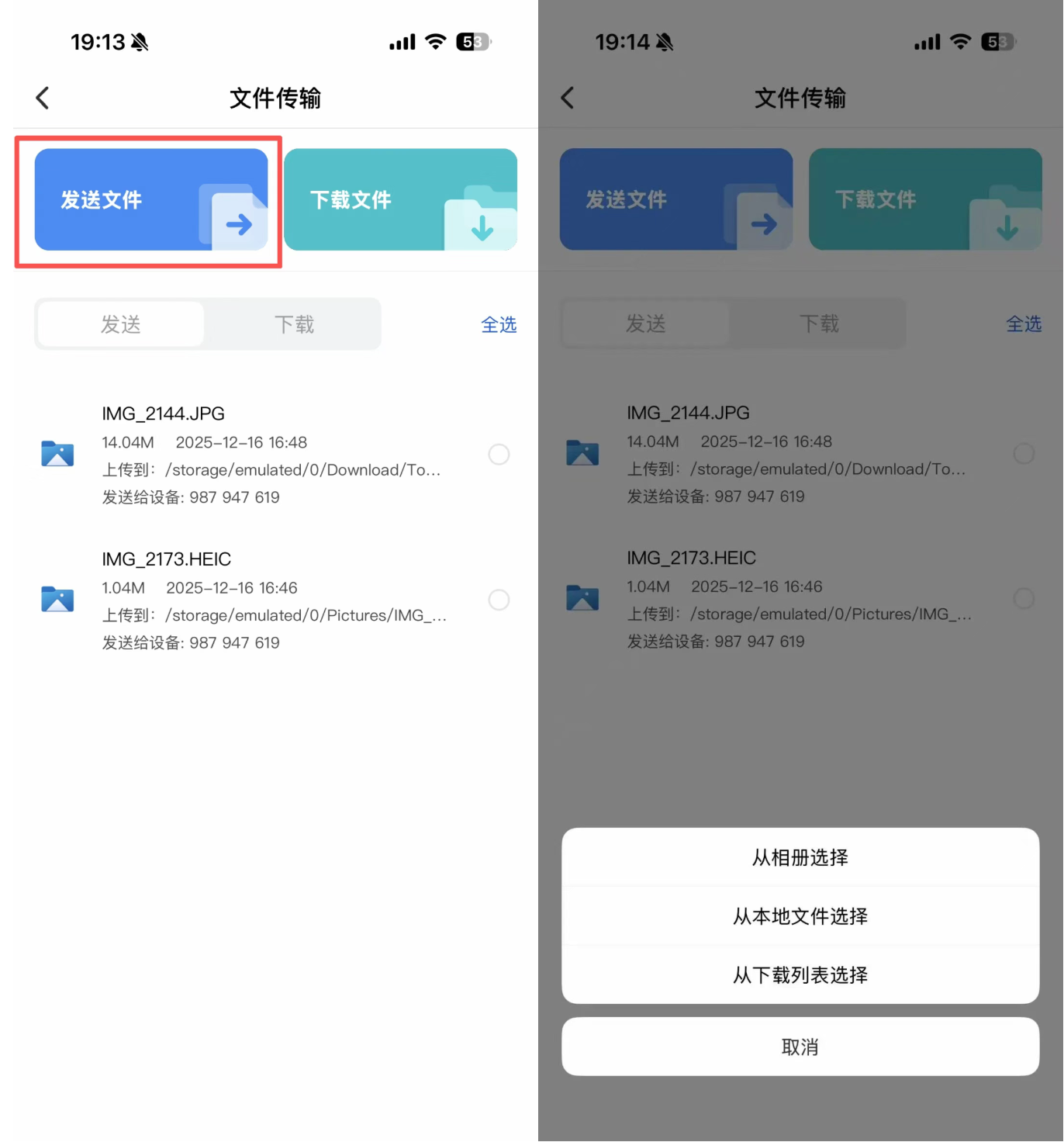
手机 → 电脑:传输文件
在文件传输界面,选择发送文件,选择对应的方式即可
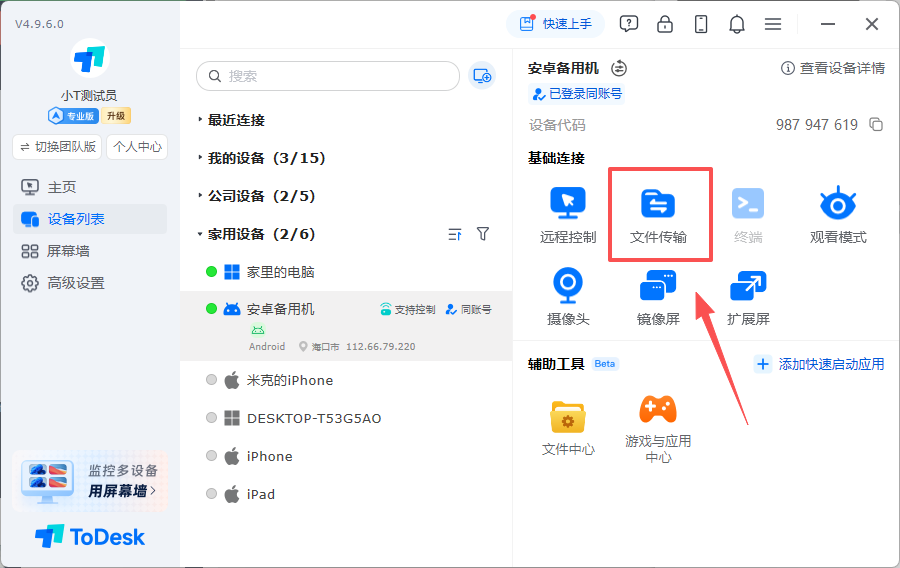
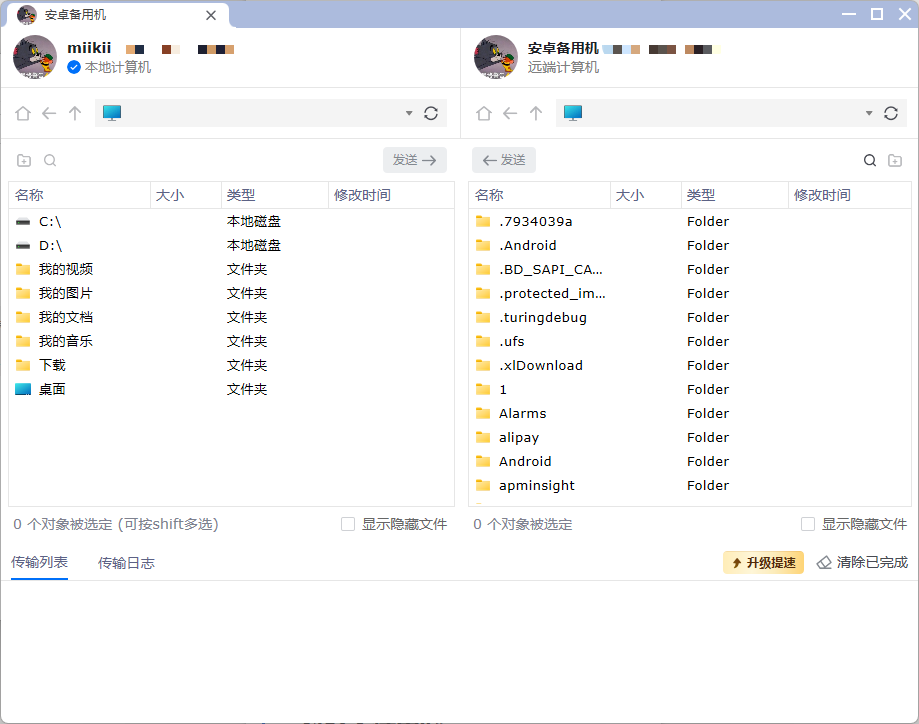
电脑 → 手机:互传文件
①电脑和手机都登录同一个账号,在设备列表选中设备后,点击文件传输
②输入密码连接后,即可开启文件传输通道
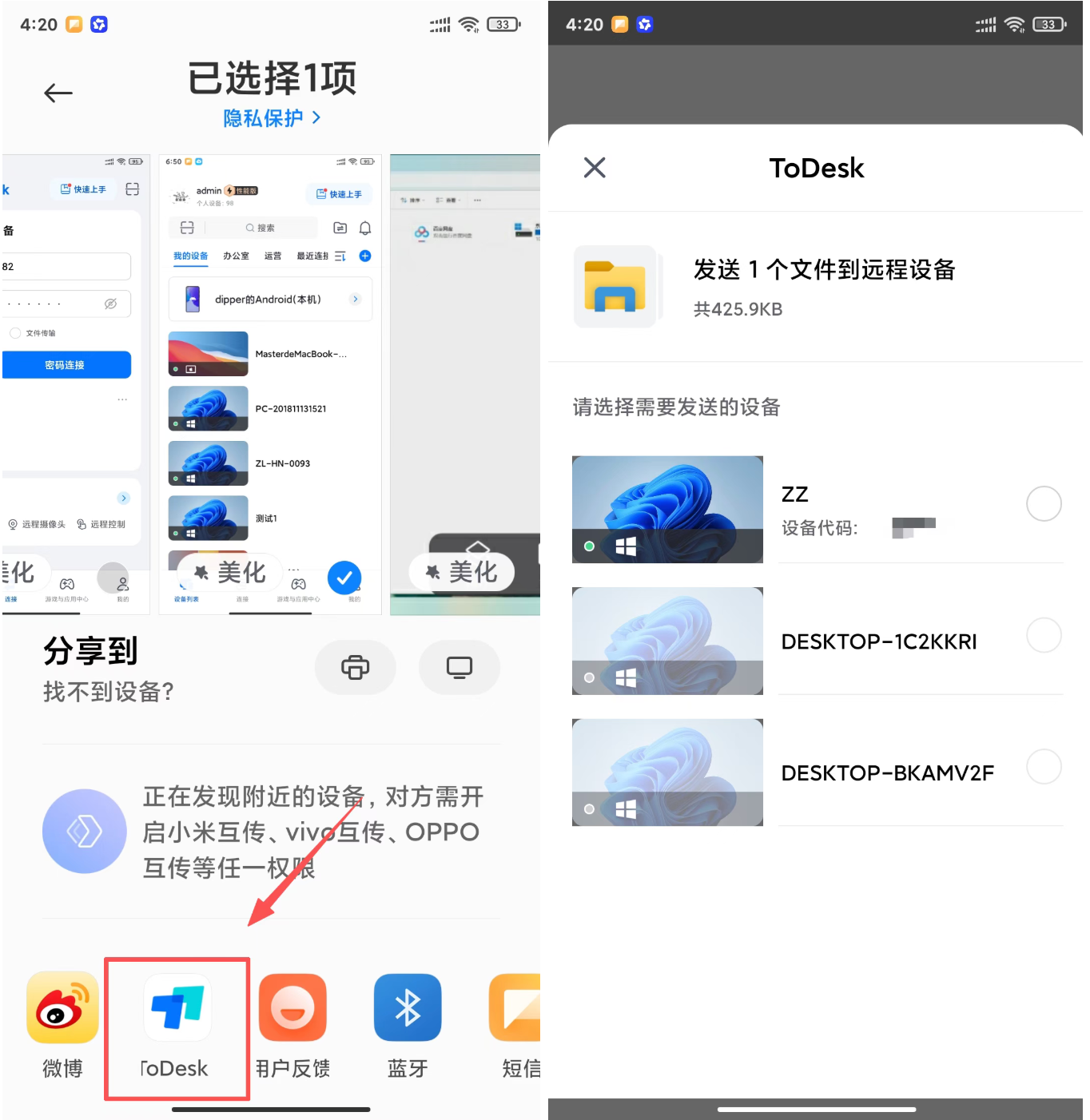
相册快捷分享(Android) :在手机相册选中图片后点【分享】→ 找到【ToDesk】→ 选择目标设备发送即可。
下次远控,你会用哪种?
下次再需要从远程电脑上传文件,或者把手机里的资料传到公司电脑上,不妨直接打开ToDesk试一试这些文件传输通道。

 上一篇:ToDesk上新远控录屏功能:高清录制、本地存储、即录即看!