 98
98 


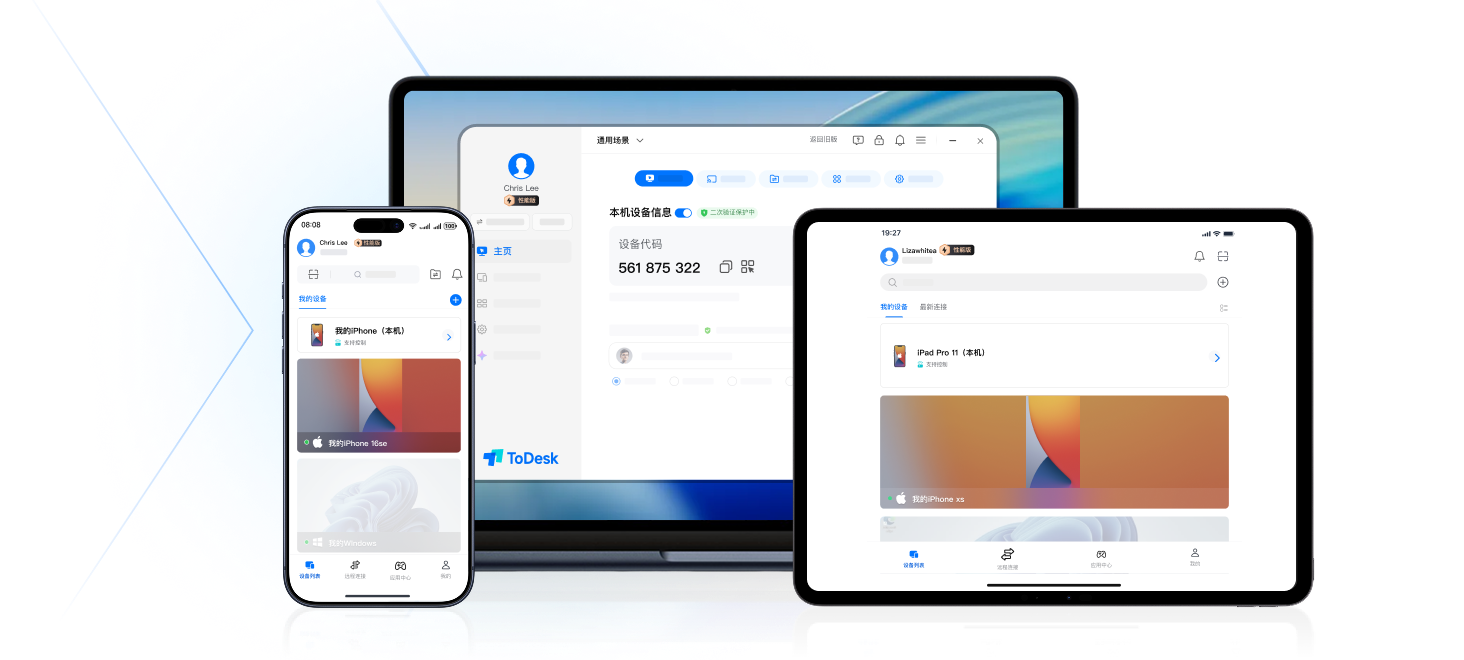
ToDesk上新远控录屏功能:高清录制、本地存储、即录即看!

2026-10-13
有些远程操作,你事后就是会想翻出来看一遍:刚才那个配置怎么点来着?教学流程录下来再发给学员重温一遍?爸妈遇到的问题录好方便他们随时看....
所以!ToDesk把录屏功能加入进远控里!连接过程中随时开录,操作全程留存,录好直接存到你的电脑上。今天就把这个功能怎么用,给大家盘个明白!
一、什么是录屏?
连接过程中随时开录,操作全程留存,最重要的是:录像直接且仅存到你的电脑本地,不上云,更安全!在远控过程中,把你对被控电脑的所有操作录成高清视频,并直接保存在你的本地硬盘中。
注意,录制的是被控设备的屏幕画面。主打一个私密安全,视频文件绝不上传云端,你的操作记录只属于你自己。
录制完成后贴心弹窗提示,点一下直达本地文件目录,即开即看。
*目前移动端暂不支持录屏功能
二、录屏使用教程
主控端:远程连上被控设备后,找到悬浮球→ 选择「互动」→ 点击「开始录屏」
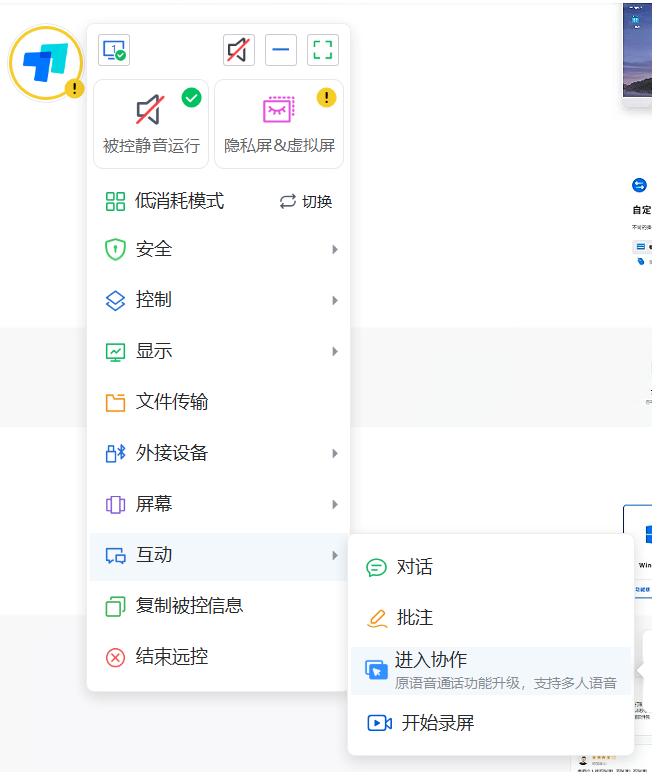
*若为同账号远控可直接开启;若为非同账号,需被控侧手动确认后方可录制
被控端
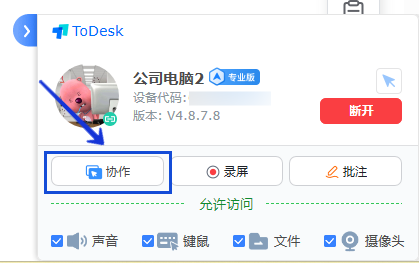
1)手动开始录制:远控连接状态下,被控电脑右侧有悬浮窗,直接点「开启录制」
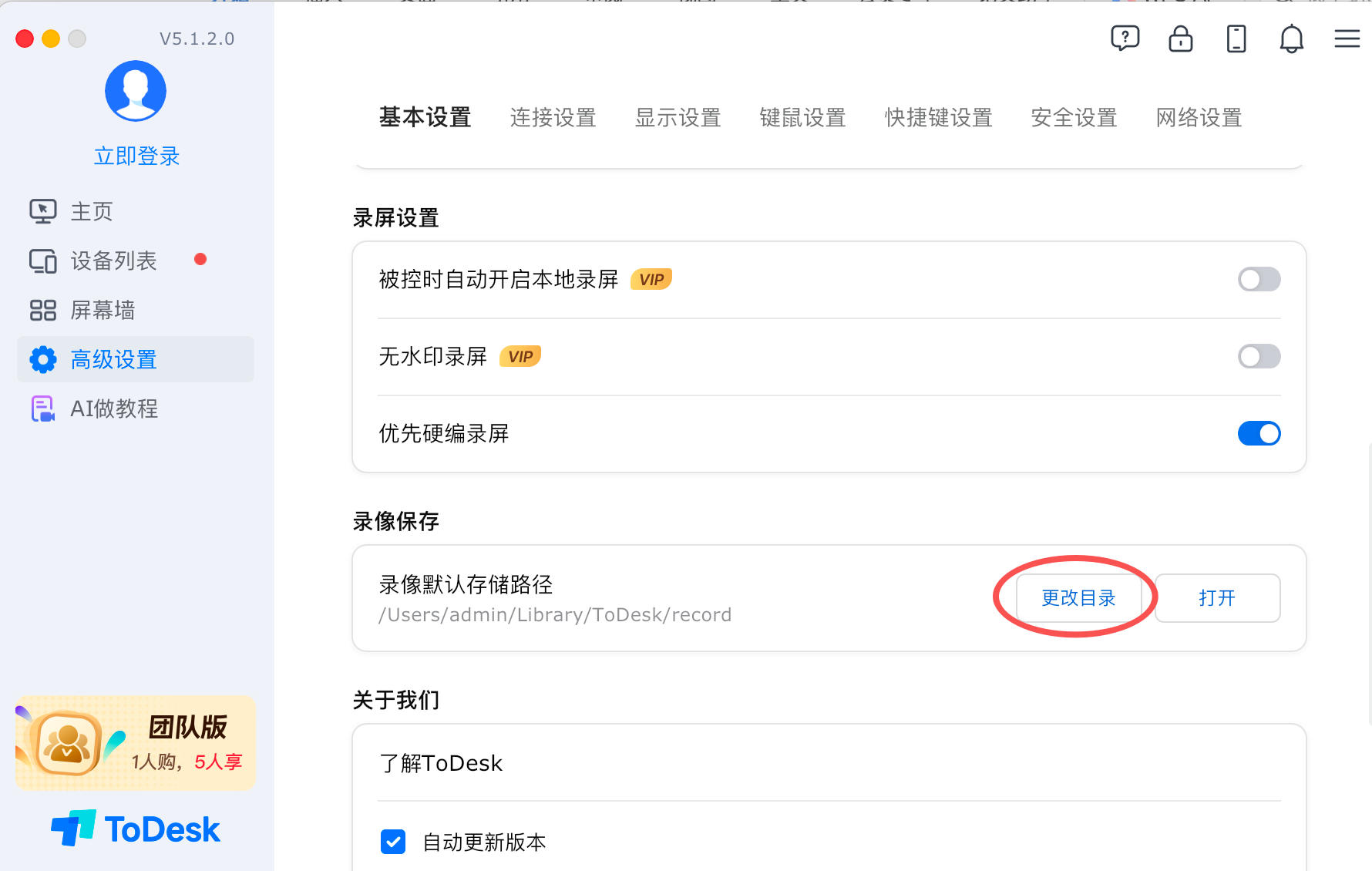
2)自动录屏:打开客户端 →「高级设置」→「基本设置」→「录屏设置」→开启「被控时自动开启本地录屏」和「无水印录屏」
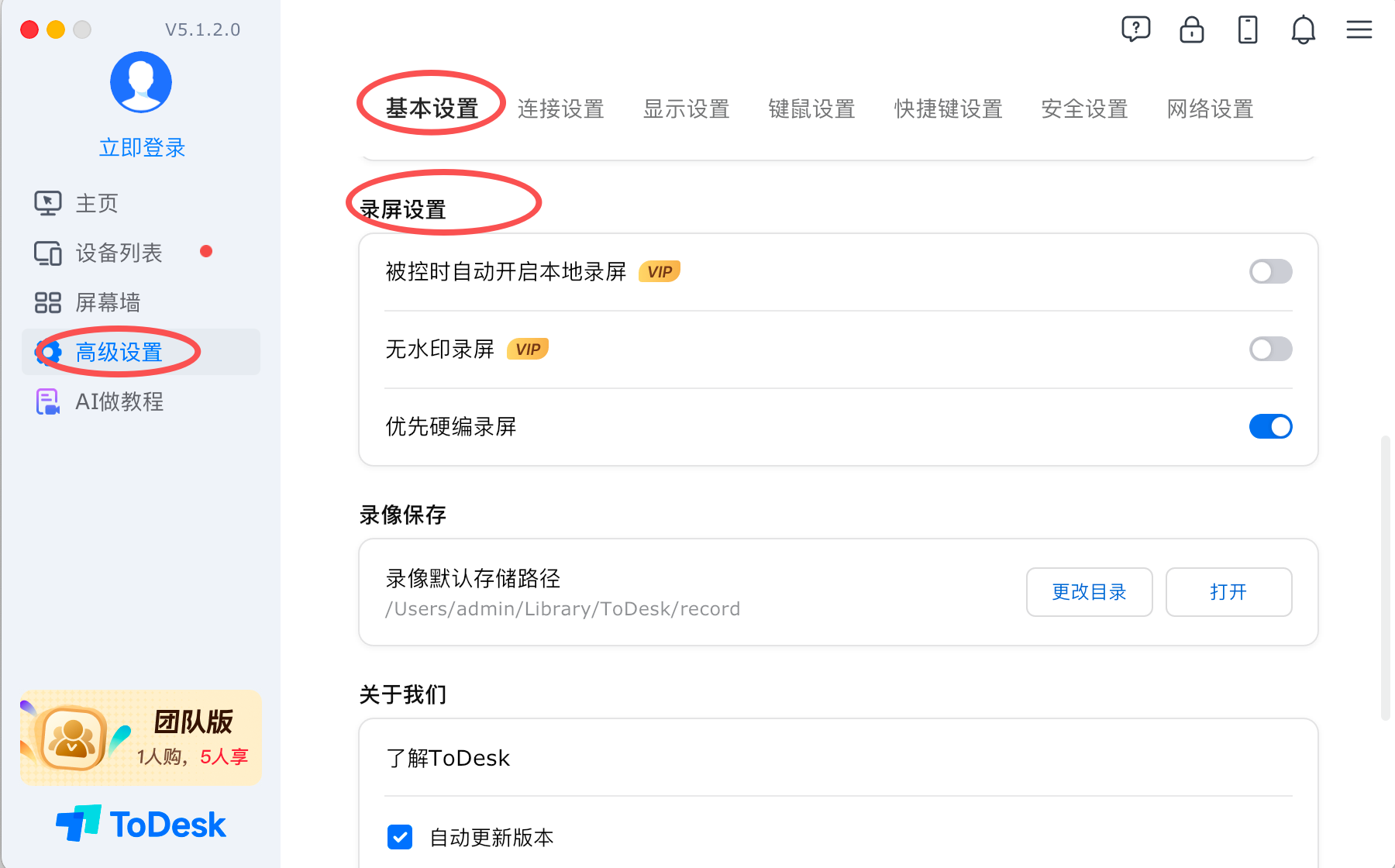
*自动录屏和无水印为专业版会员功能
三、录屏文件去哪找?
录制过程中,悬浮球上方会提示录屏时长;录完自动弹窗,点「打开目录」直接跳转到文件位置;
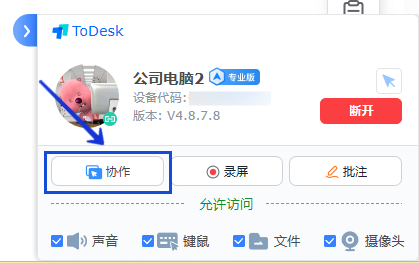
修改录屏文件保存路径:客户端进「高级设置」→「录屏设置」→「录像保存目录」,自定义文件夹开】即可。
四、录屏Q&A
- 开启高清录屏会影响远控的流畅度吗?
不用担心,ToDesk优化了底层的录制逻辑,占用极低的CPU资源,远控该多丝滑还是多丝滑!
- 录下来的视频是什么格式?很大吗?
保存的是通用的 MP4 格式,画质清晰,而且体积压缩得恰到好处,发微信、传网盘都极其方便,不用发愁硬盘被塞满。
- 录屏文件会上传到云端吗?隐私有保障吗
不会!ToDesk采用的是纯本地存储机制,视频文件仅保存在你设置的硬盘路径下,不经过任何第三方云端服务器,从物理层面上保障你的数据和隐私安全。
远控录屏功能已就位!下次远程帮人操作、做演示、留配置记录,顺手点一下「开始录屏」,录完回看、发给对方都方便!

 上一篇:ToDesk可以设置专属设备别名啦,远控操作不留痕

 下一篇:远控传文件怎么传最快?ToDesk 6种方式实操教程,一看就会