 98
98 


手把手教你玩转 ToDesk 屏幕墙:多设备统一调度有多爽

2026-09-16
远程控制这件事,大部分人关心的是延迟高不高、画质清不清晰、连不连得上。但有一个东西,它直接影响你每一秒的远程操作体验,却很少有人认真聊过——屏幕。
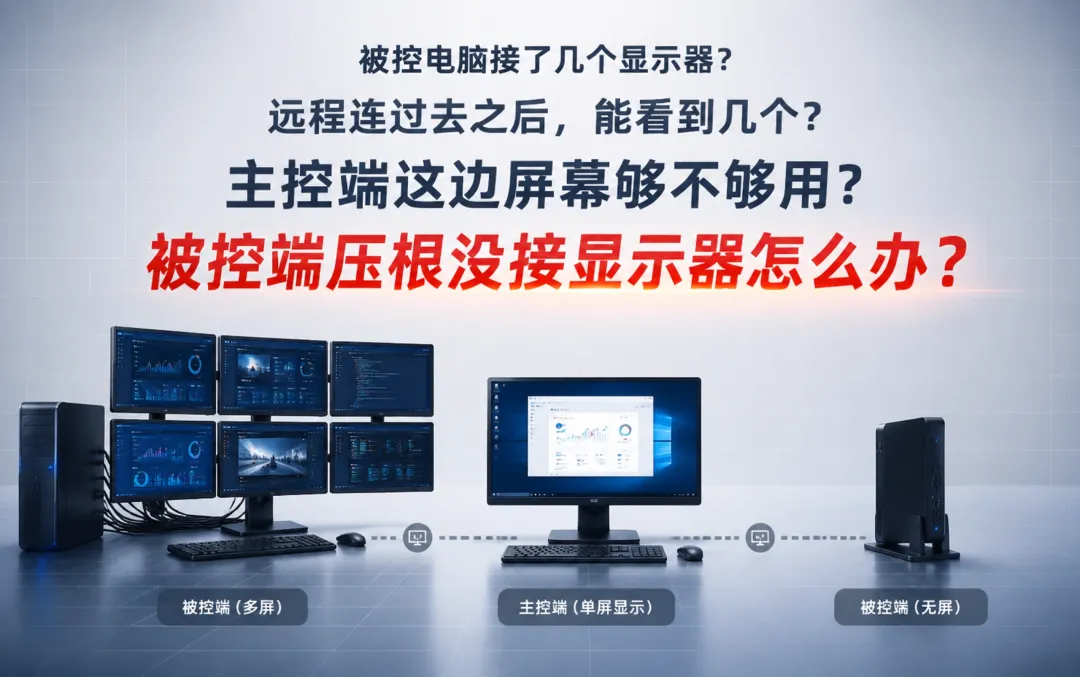
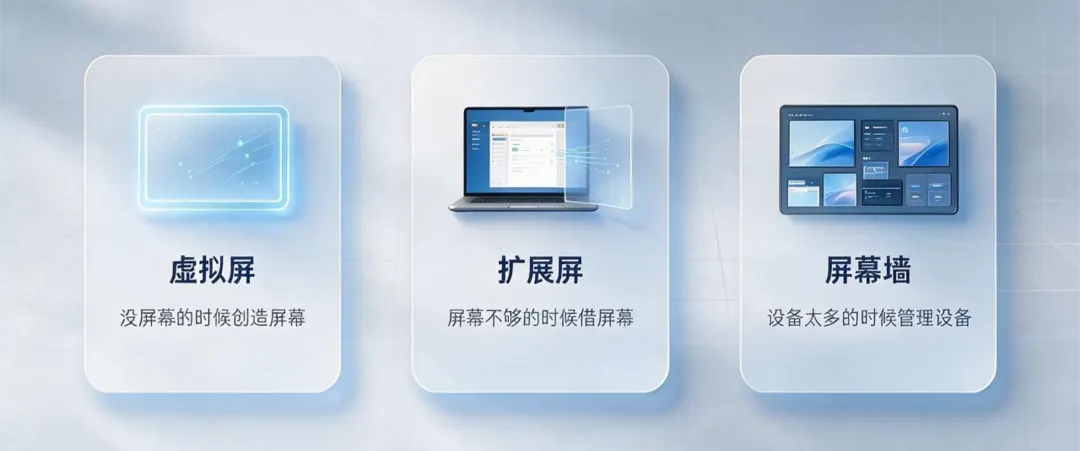
这些问题的答案,决定了决定你远程办公的“大神值”!小T针对这些痛点,搞了三个功能:屏幕墙、虚拟屏、扩展屏。
下面咱们拆开来一一讲解它们有多牛,要怎么使用?

一、屏幕墙:一块屏幕,同时盯着多台设备
管着几台服务器,或者挂着一堆设备跑任务。想知道它们现在什么状态——这台是不是卡了?那台是不是掉线了?软件界面崩没崩?
以前怎么干的?一台一台远程连上去看。连完A看B,看完B看C。等你看完C再回到A——A已经崩了十分钟了。
ToDesk 解法:屏幕墙
登录同一个ToDesk账号后,把同账号下的其他设备加到屏幕墙里。一个屏幕墙插件可以放5台设备,画面一屏排开。
逻辑跟监控室那面大屏一模一样,区别是——你不需要买任何额外硬件。
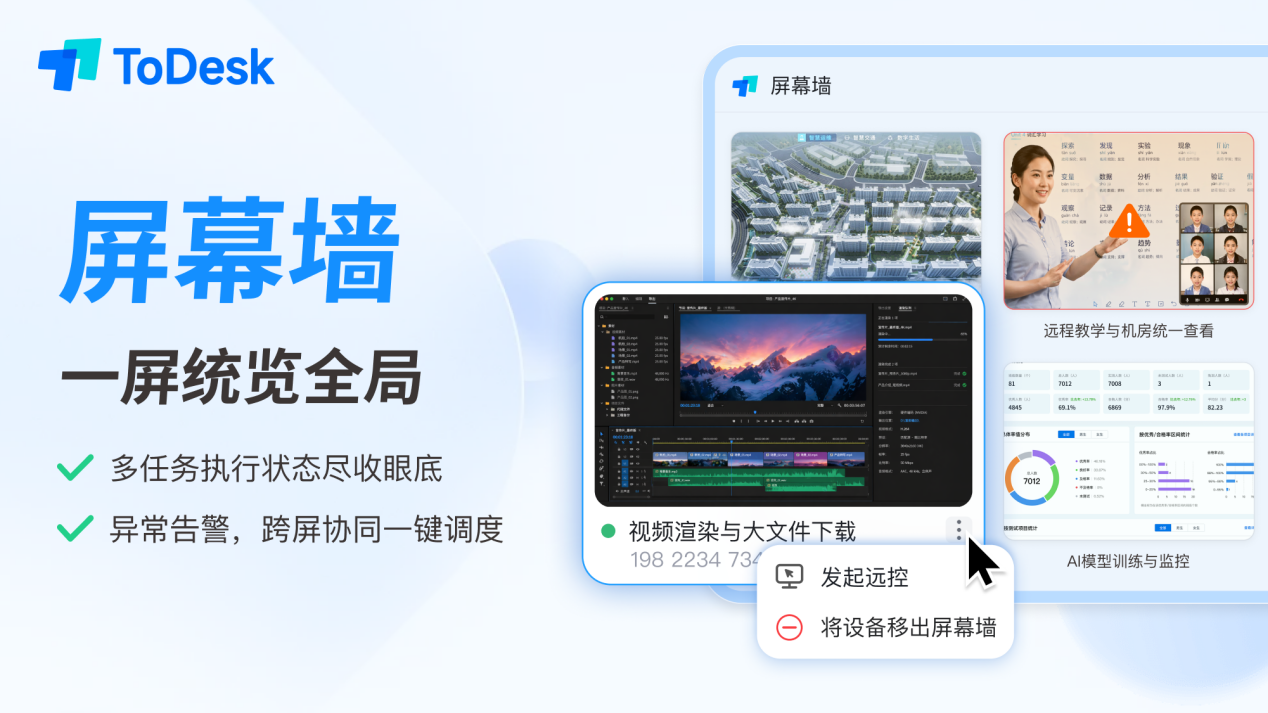
默认是观看模式,你这边盯着看,被控设备该干嘛干嘛,互不干扰。
画面卡了?软件崩了?哪个设备掉线了?一眼扫过去全清楚,还支持直接远控接管,处理问题更高效。
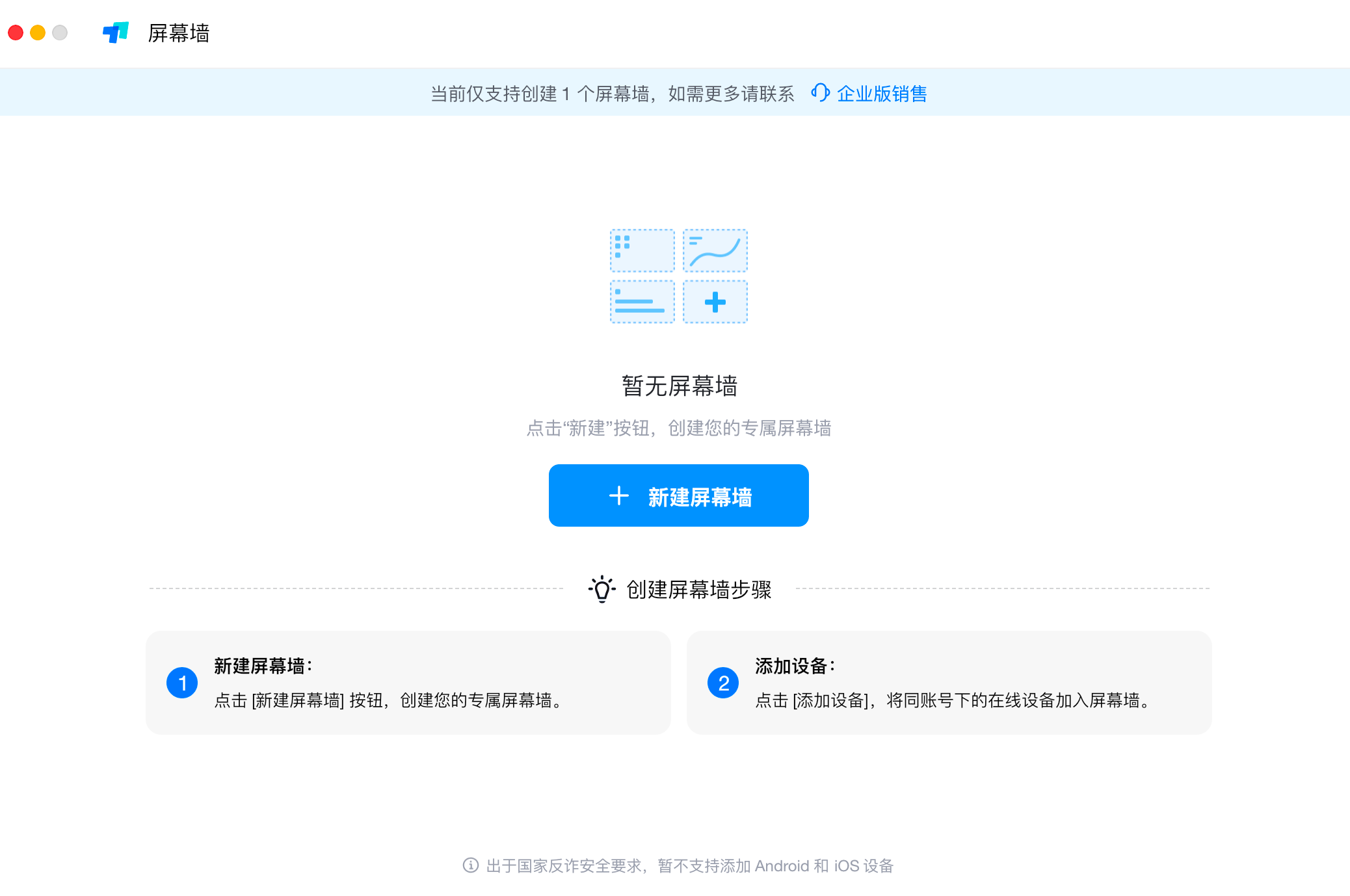
如何开启屏幕墙
打开主界面,在左侧导航栏点击【屏幕墙】--点击中间的【添加设备】
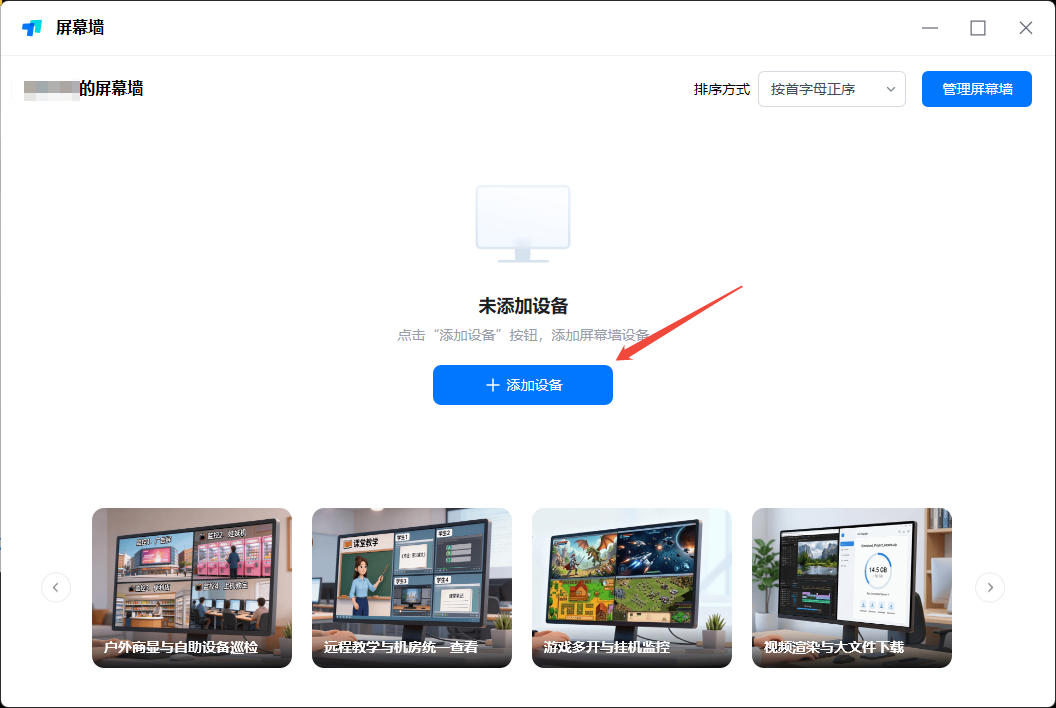
在弹出的列表中,勾选你想要监控的设备,点击右下角保存
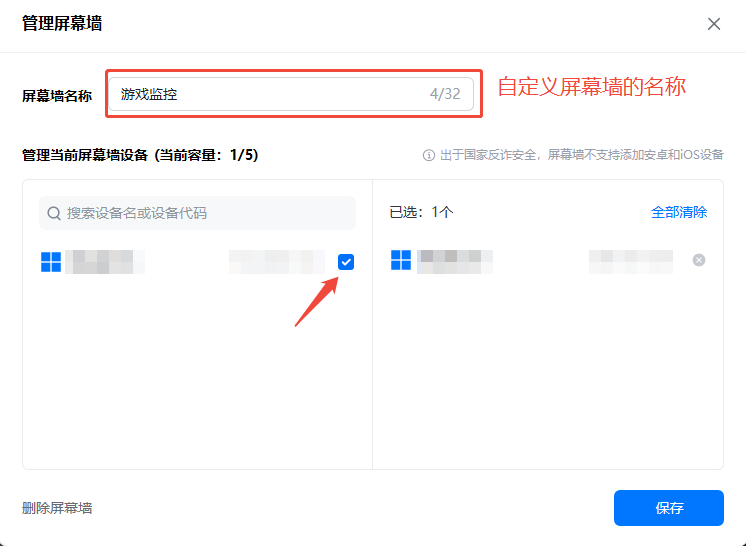
添加成功后,完成设备授权和连接验证即可使用屏幕墙
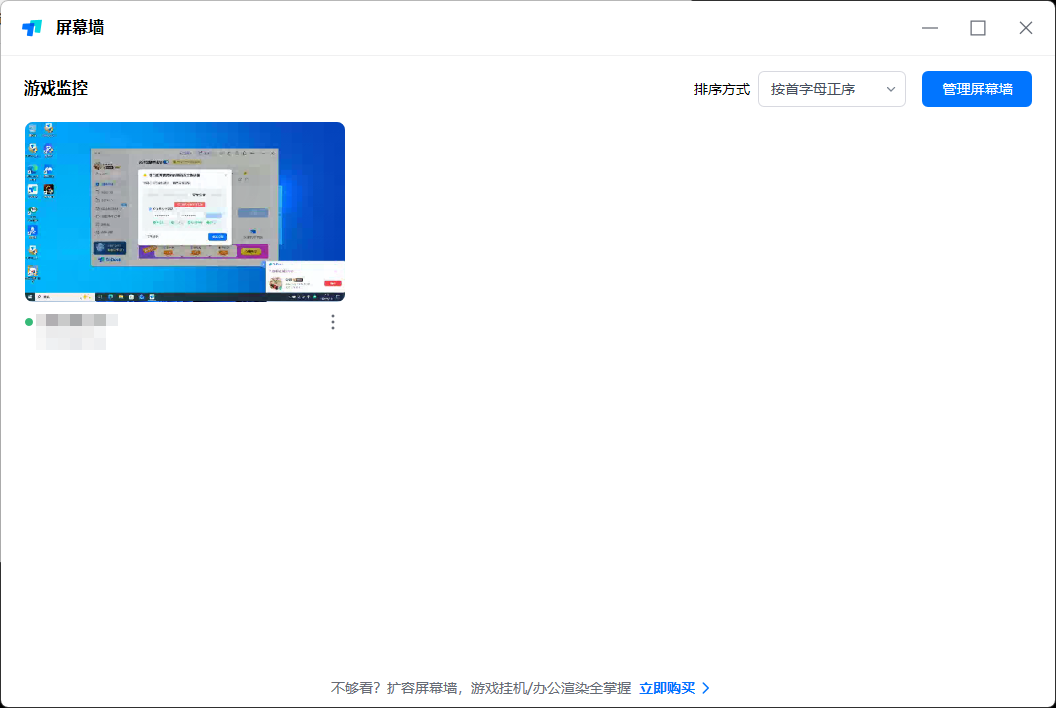
*购买屏幕墙可至个人中心/客户端内买增购屏幕墙插件,1个屏幕墙可管理5台设备,按需叠加购买
二、被控虚拟屏:给无头服务器无中生有
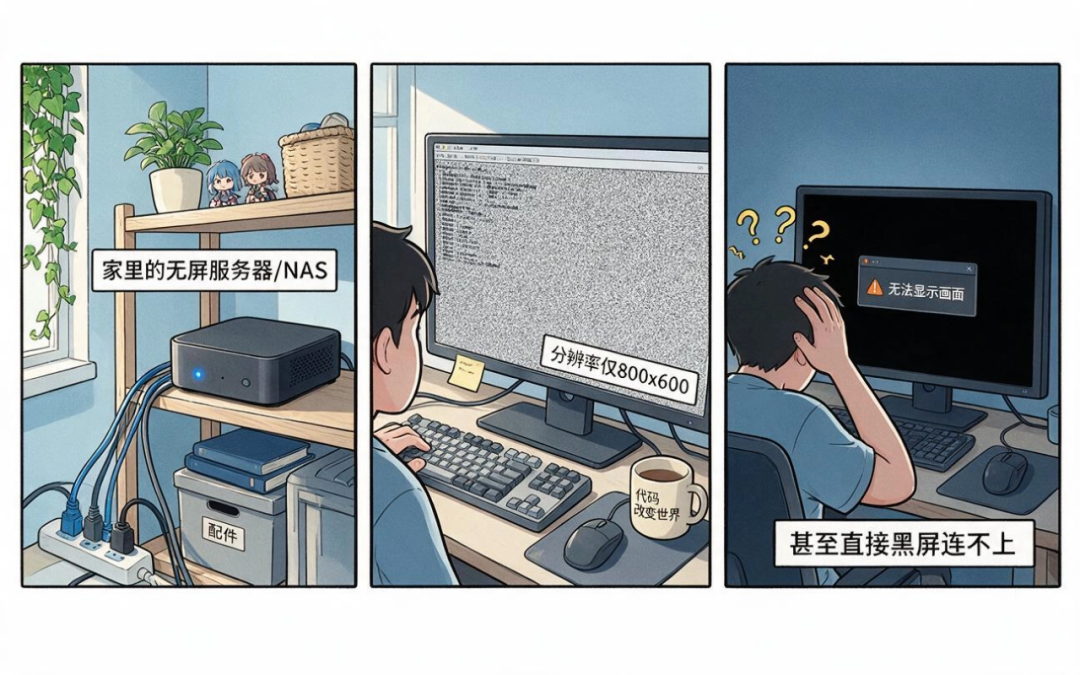
很多搞开发、运维或者玩NAS的朋友,家里都有一台没有插显示器的服务器或MiniPC。
由于系统检测不到物理显示器,远程连接时经常会出现画面分辨率极低,甚至直接黑屏的情况。
ToDesk 解法:被控虚拟屏
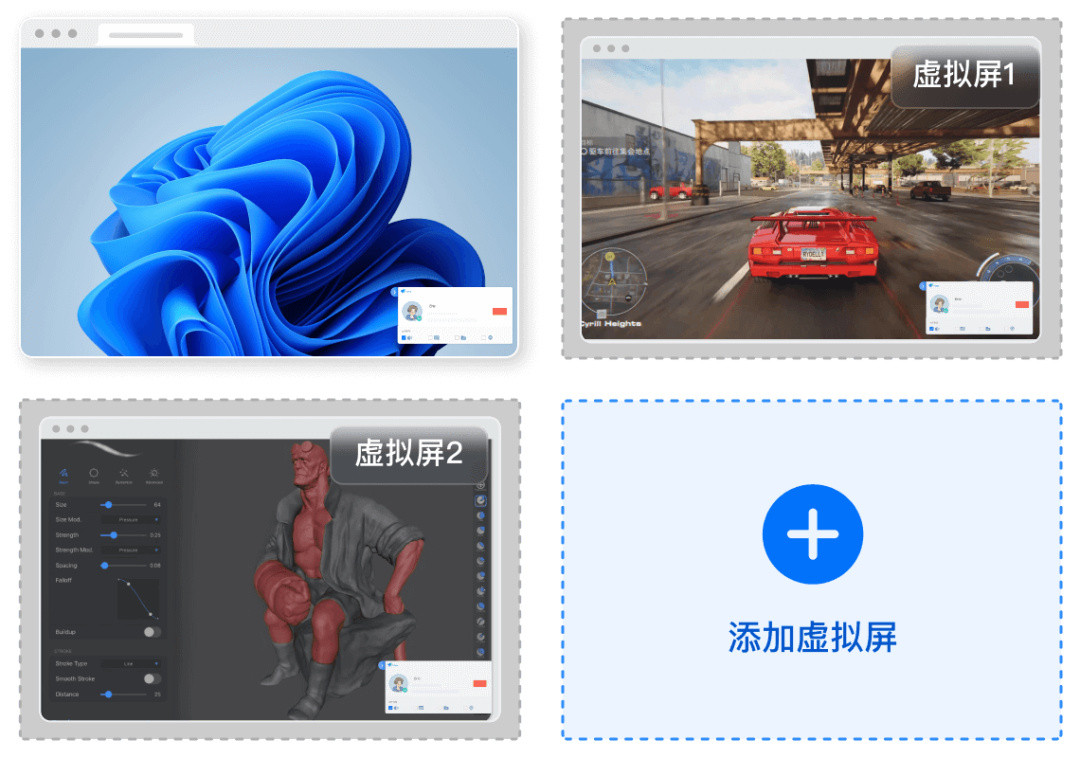
ToDesk 的虚拟屏功能,本质是在被控端系统里"虚拟"出显示器。
不需要任何物理硬件,就能在系统层面创建最多3个虚拟显示器,最高支持 5120×1440 的超宽分辨率。

对被控端来说,它以为自己接了三个显示器。对你来说,你看到的就是三个完整的、高分辨率的屏幕画面。服务器运维终于不用再盯着一团糊的画面了。
还有两个附带好处——
- 节能:开启虚拟屏后,你可以直接把物理显示器关掉,被控端只靠虚拟屏运行。24 小时开机的服务器,省下的电费日积月累不是小数目。
- 隐私:物理显示器关了,旁边路过的人看不到你在干什么。在公用服务器上操作敏感内容时,这个细节很加分。

如何开启虚拟屏?
远程连接后,点击悬浮窗菜单栏->虚拟屏,选择虚拟1-3个屏幕即可开启。目前专业版支持1个,游戏版/设计版支持2个,性能版支持3个。
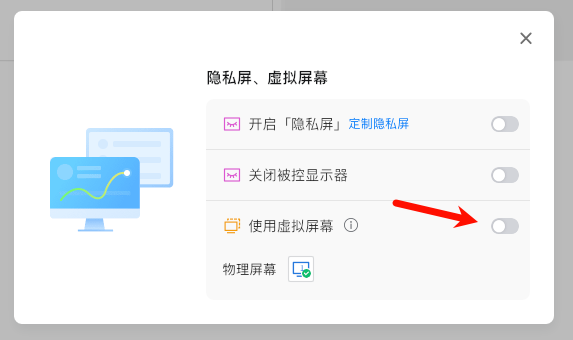
*为保障安全,建议主被控登录同账号,若跨账号控制,需被控端手动同意
三、扩展屏闲置设备秒变生产力副屏
前两个功能解决的是被控端屏幕的问题,扩展屏解决的是主控端屏幕不够用的问题。
出差在高铁上或酒店里,只有一台轻薄本,要核对复杂的数据表格、又要查阅大量资料,切屏切到眼花。
这时,你的包里刚好躺着一台拿来盖泡面的闲置平板,或者一部备用手机。
ToDesk 解法:无线扩展屏
为了榨干大家手头硬件的剩余价值,小T推出了「扩展屏」功能。它可以打破设备壁垒,直接把你的另一台设备,如平板、手机或其他电脑等变成主控电脑的无线扩展显示器。

这不是简单的画面镜像,而是真正的系统级扩展。开启后,效果等同于给你的电脑接了一个真实的副屏。
你的鼠标可以直接跨越屏幕滑动到平板上,把聊天窗口或参考资料拖过去显示,主屏幕专心做核心方案。零硬件成本,瞬间搭建双屏工作站。
如何开启扩展屏?
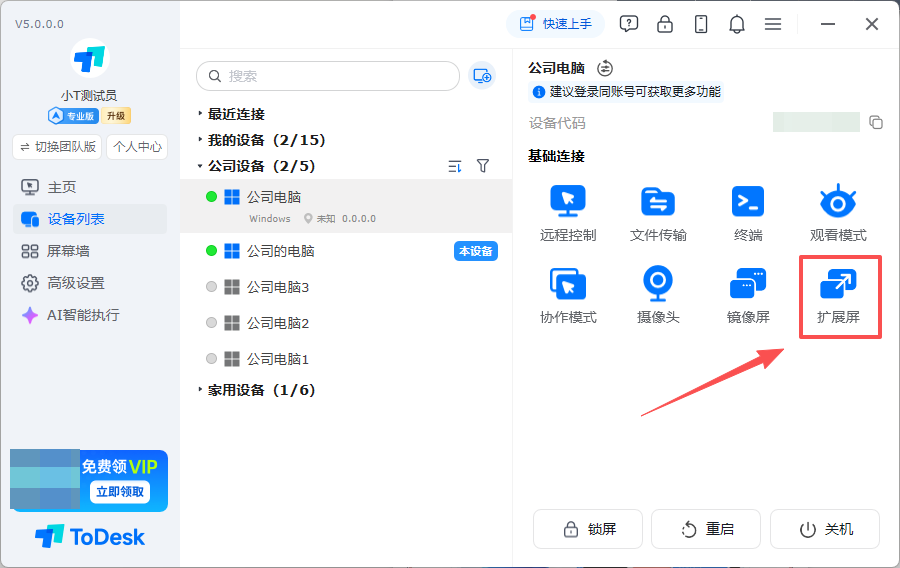
入口一: 在主控端客户端的侧边栏导航中,选择 扩展屏/镜像屏,选中想要连接的设备点击投屏。
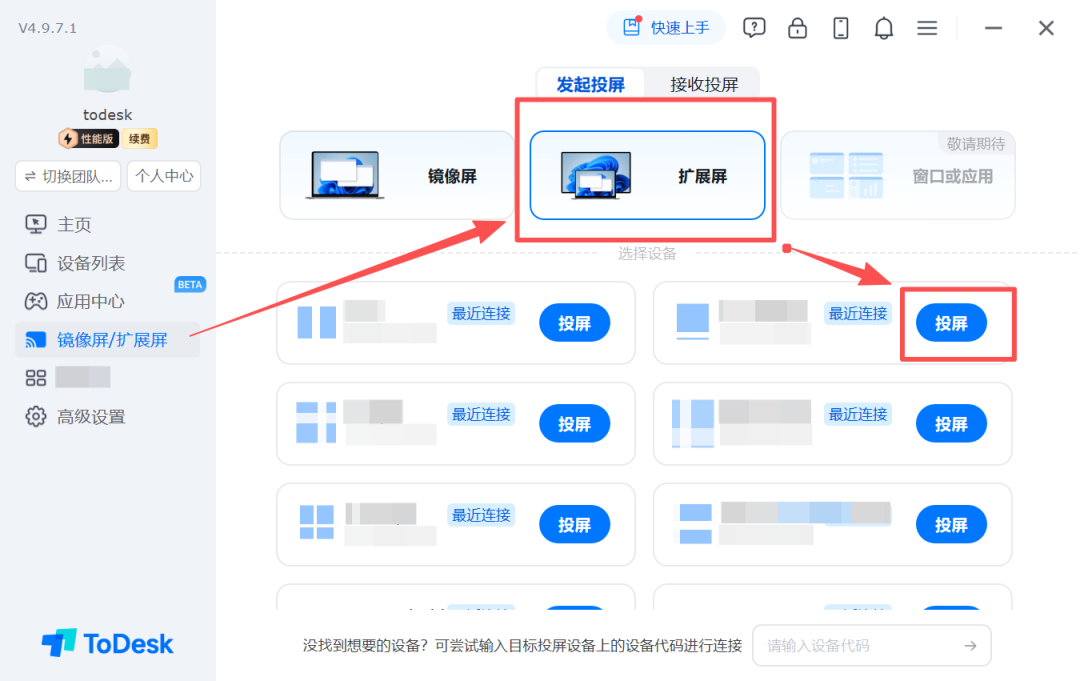
入口二: 在主控端的设备列表中,点击需要扩展的设备旁边的功能菜单,选择扩展屏模式。
三个屏幕功能,一句话理清楚!

从屏幕墙的高效监控设备,到虚拟屏的底层突破,再到扩展屏的设备互联互通。这3个功能,是ToDesk为不同高频场景交出的答卷。如果你也是对屏幕空间和工作效率有极高要求的生产力狂人,下次打开ToDesk远程控制时,强烈建议用一下这三个进阶功能。
关键词:
远程控制
屏幕墙

 上一篇:官方消息 | ToDesk个人版(Windows 4.8.6.0以下版本)停服升级通知

 下一篇:ToDesk 多通道插件使用指南:多端并发远控与设备扩容