 98
98 


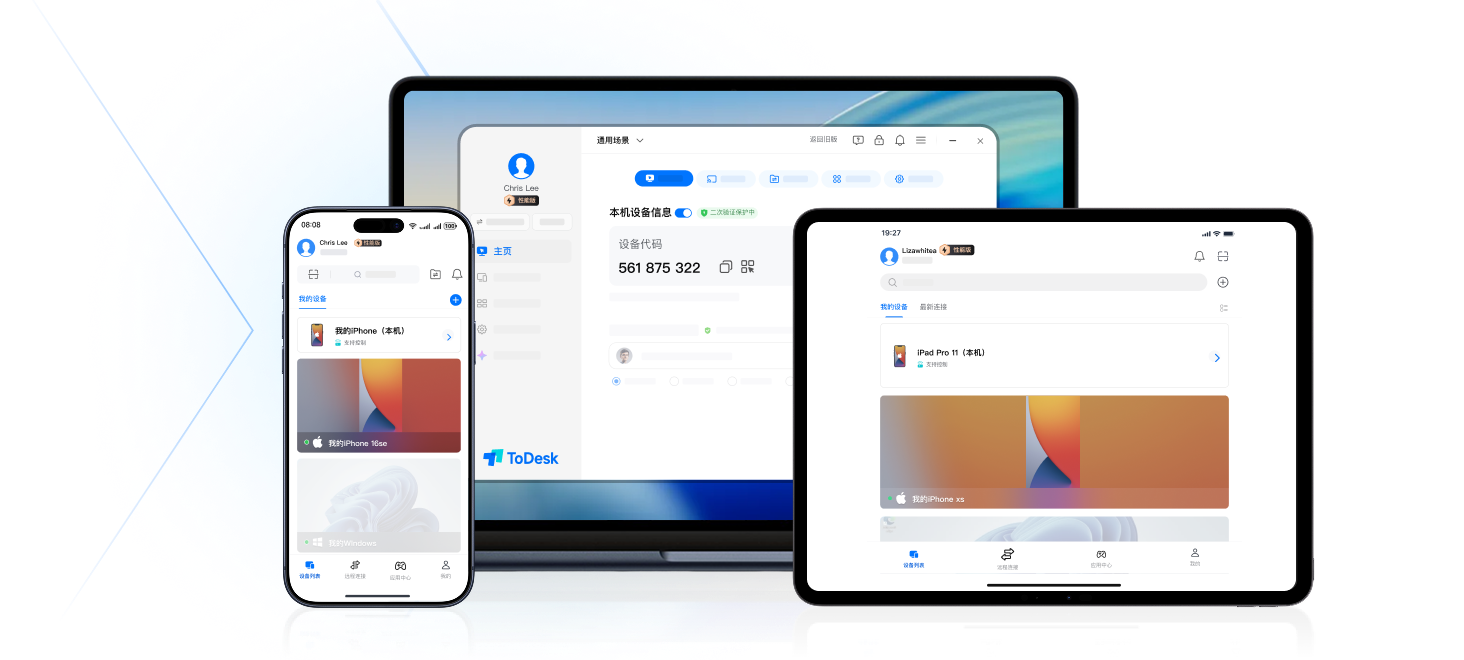
ToDesk屏幕墙,打造你的专属“监控大屏”

2026-10-28
远程控制这件事,大部分人关心的是延迟高不高、画质清不清晰、连不连得上。但有一个东西,它直接影响你每一秒的远程操作体验,却很少有人认真聊过——屏幕。针对这个痛点,ToDeskt推出了屏幕墙功能,咱们一起来看看要怎么使用?
一、屏幕墙:一块屏幕,同时盯着多台设备
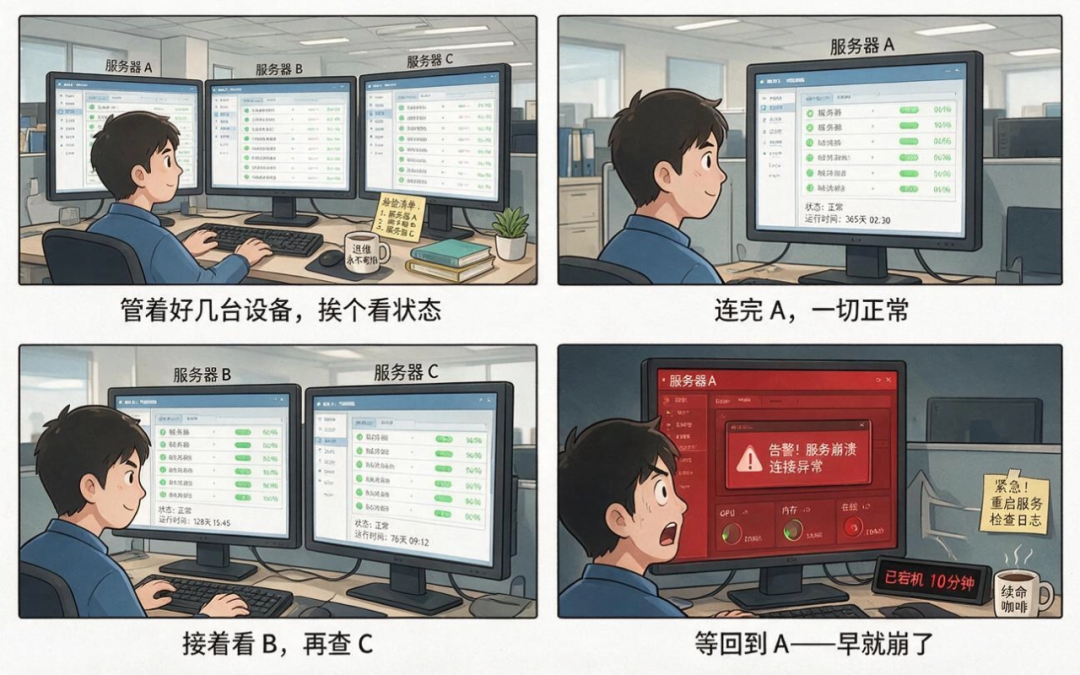
管着几台服务器,或者挂着一堆设备跑任务。想知道它们现在什么状态——这台是不是卡了?那台是不是掉线了?软件界面崩没崩?
以前怎么干的?一台一台远程连上去看。
连完A看B,看完B看C。等你看完C再回到A——A已经崩了十分钟了。
ToDesk 解法:屏幕墙:登录同一个ToDesk账号后,把同账号下的其他设备加到屏幕墙里。一个屏幕墙插件可以放5台设备,画面一屏排开。逻辑跟监控室那面大屏一模一样,区别是——你不需要买任何额外硬件。

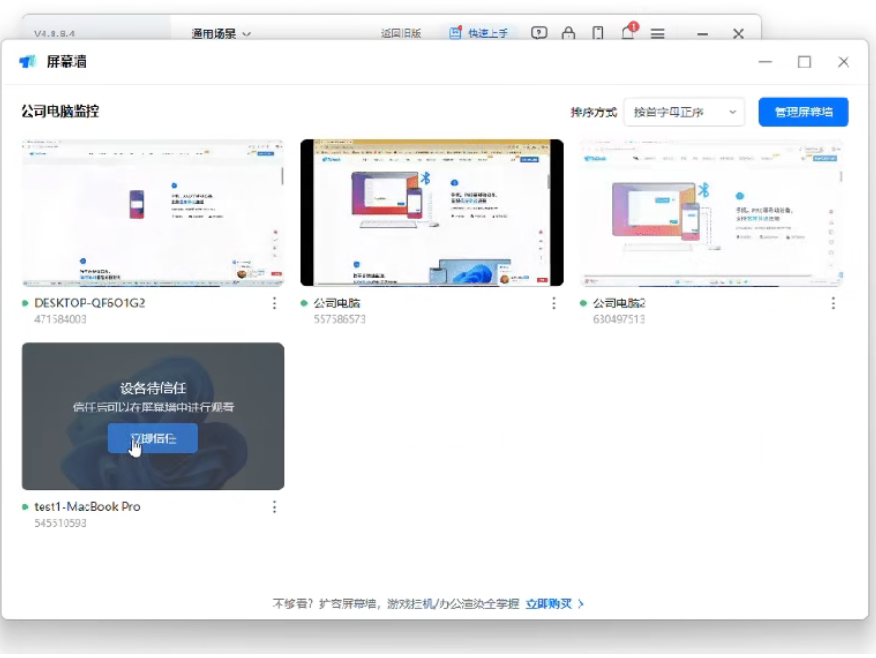
默认是观看模式,你这边盯着看,被控设备该干嘛干嘛,互不干扰。
画面卡了?软件崩了?哪个设备掉线了?一眼扫过去全清楚,还支持直接远控接管,处理问题更高效。
二、如何开启屏幕墙
打开主界面,在左侧导航栏点击【屏幕墙】--点击中间的【添加设备】
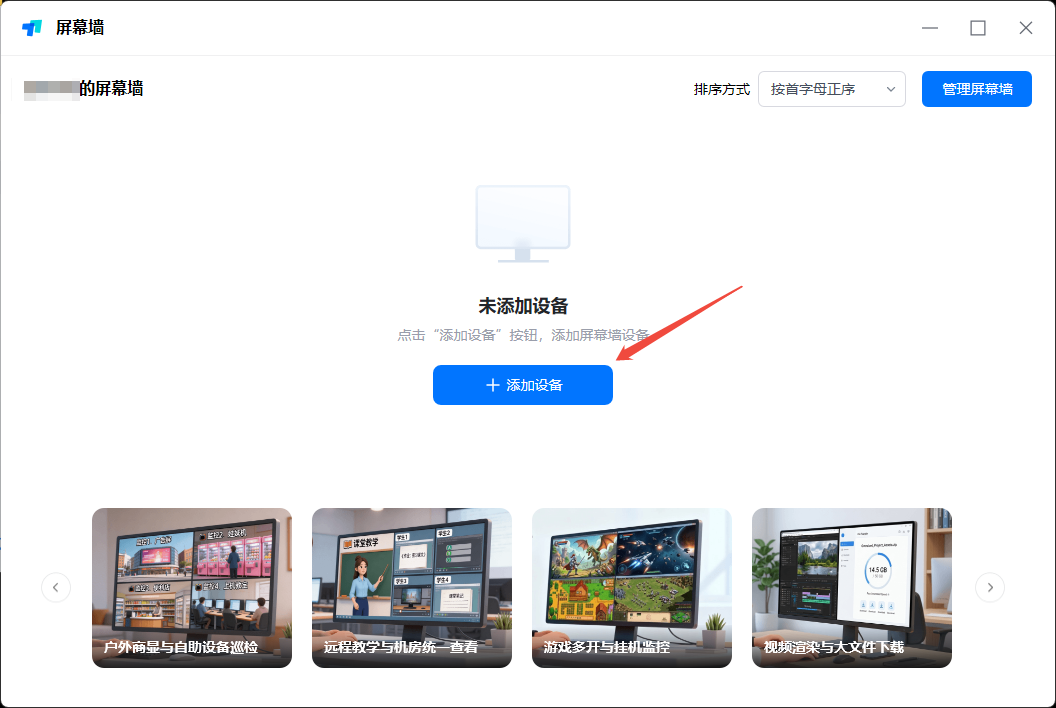
在弹出的列表中,勾选你想要监控的设备,点击右下角保存
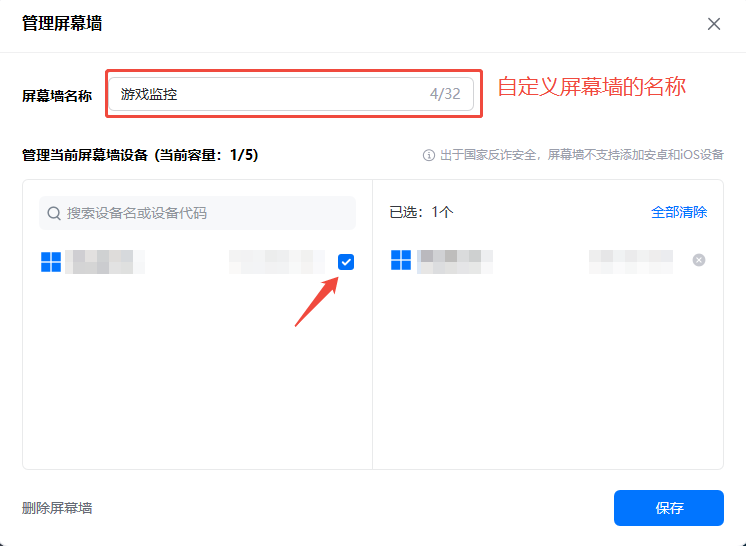
添加成功后,完成设备授权和连接验证即可使用屏幕墙
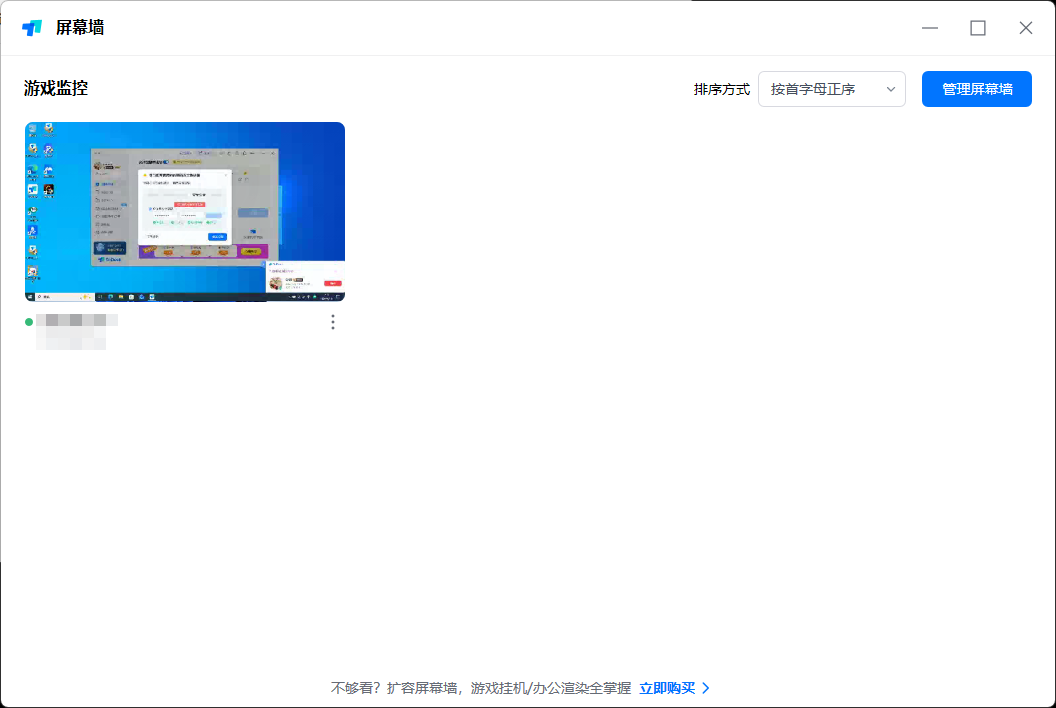
*购买屏幕墙可至个人中心/客户端内买增购屏幕墙插件,1个屏幕墙可管理5台设备,按需叠加购买
屏幕墙功能将繁琐的“逐个巡检”化繁为简,让你用一块屏幕就能将多台设备的运行状态尽收眼底。无需额外硬件成本,只需简单授权连接,就能拥有如同“监控室大屏”般的高效掌控力。如果你也管理着多台设备,现在就前往客户端或个人中心增购屏幕墙插件(1个插件即可管理5台设备,支持按需叠加),用更从容、更高效的方式开启你的多设备远程管理吧!

 上一篇:重磅!ToDesk鸿蒙全新版本上线了,全戳痛点

 下一篇:ToDesk投屏远控实操指南,解锁跨设备协同新姿势