 116
116 


重磅!ToDesk鸿蒙全新版本上线了,全戳痛点

2026-10-19
远程办公这件事,正在变得越来越轻:一部华为手机、一块 MatePad、一台折叠屏,随时连上办公室的电脑,文件、软件、桌面环境全在手里。
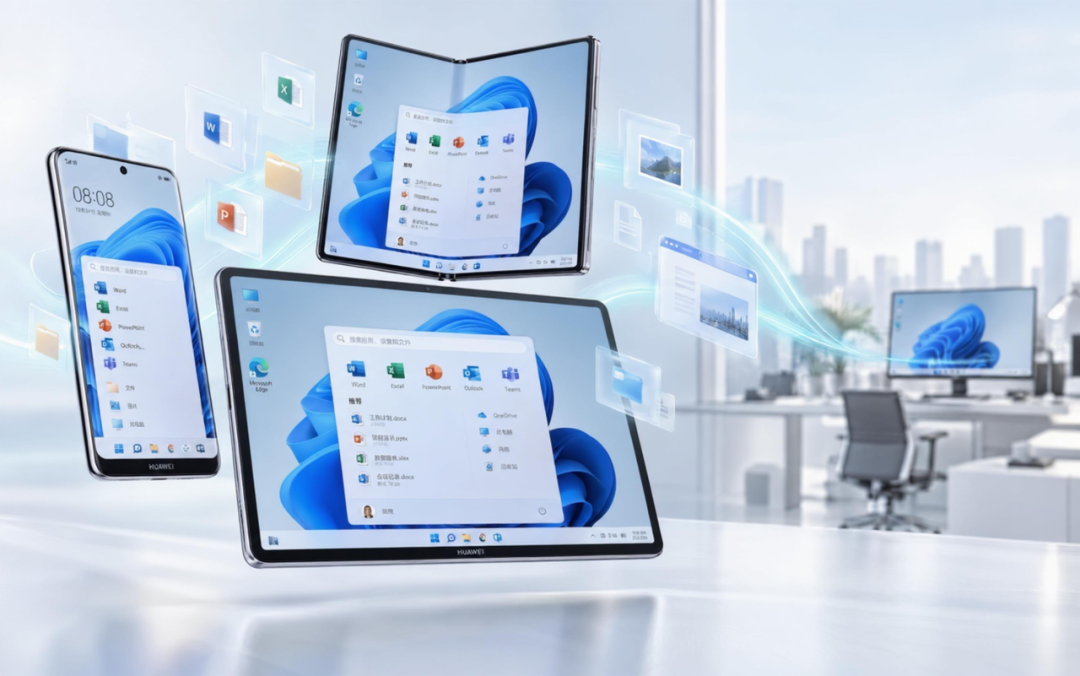
而这次ToDesk鸿蒙端的持续优化,让轻办公更进一步!四大能力集中上新,从外接键鼠到交互细节全面升级。鸿蒙设备上的远控体验,现在是一台完整的便携工作站该有的样子。
01支持外接键鼠—手机操作电脑更顺手
用手机远程控制时,触屏操作适合看看画面、点几下按钮。但要输入文字、处理文档、切换窗口,触屏操作还是不如键盘和鼠标来得方便。
这次鸿蒙版支持外接键盘和鼠标进行远控。键盘全键位覆盖,功能键F1到F12、组合键Ctrl+C、Alt+Tab都能正常响应,不需要额外配置。鼠标左键、右键、中键、滚轮全都支持,插拔即用。
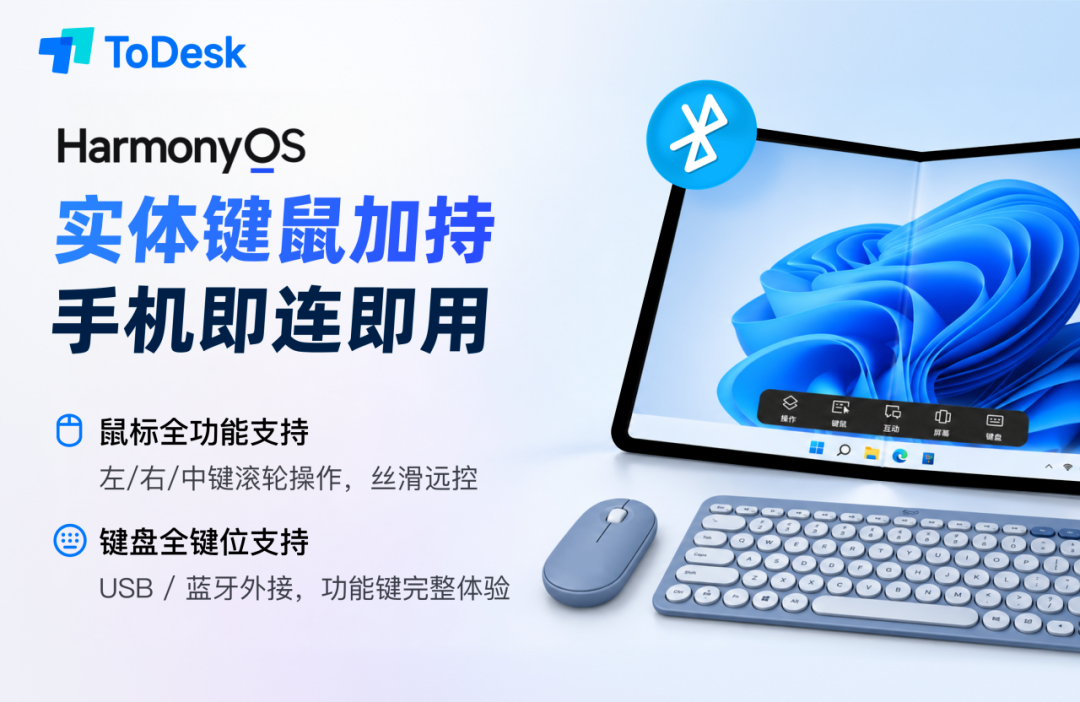
手机接上键鼠,远控电脑处理文档、写代码、做表格,效率和坐在工位前几乎没有差别。
02剪贴板双向打通—跨端复制粘贴一步完成
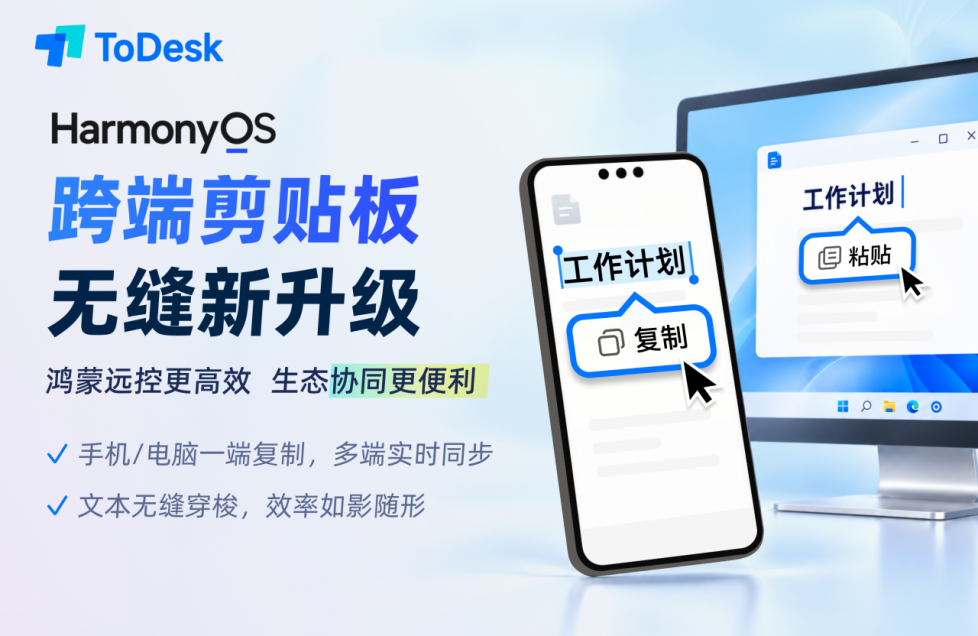
以前鸿蒙端远控时,手机和电脑的剪贴板是隔离的。要从电脑复制一段文字到手机,或者反过来,只能手动重新输入。
现在:
✅ 文字跨端复制粘贴 — 电脑 Ctrl+C → 手机直接粘贴
✅ 无需中转 — 不再用微信/文件传输助手当跳板
03新增互动协作-远控协作更方便
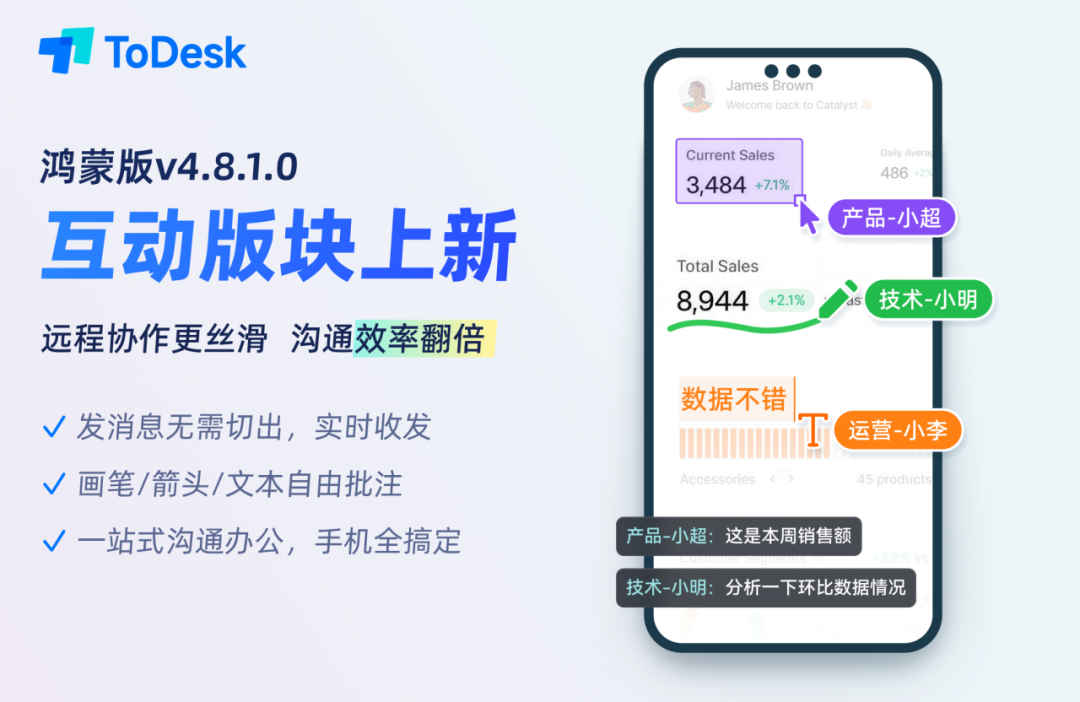
远程协作的场景越来越多——帮同事排查问题、给客户演示方案、指导家人操作软件……所以新版本在远控界面底部新增了【互动】按钮,点开后有两个核心能力:
1实时消息:远程会话内直接文字沟通,不用在聊天软件和远控画面之间来回切换。
2屏幕批注:直接在被控画面上圈画、标记,一指即明,不用再费口舌描述位置
04指针精准校准—平板、折叠屏、星闪笔全面就位
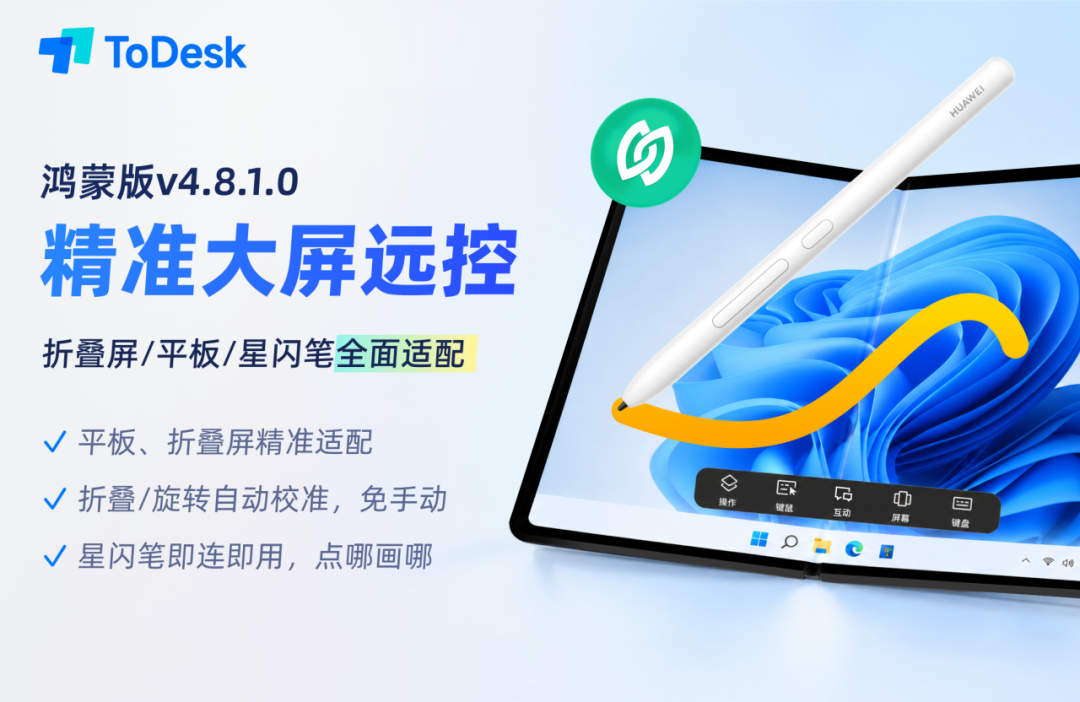
鸿蒙新版本专门做了折叠屏的坐标适配。MatePad、折叠屏等设备上的指针精准无偏移,旋转屏幕、展开折叠都会自动校准。同时,华为星闪笔也完成了适配,连接即可使用,指哪点哪,超方便。
如果你手上是鸿蒙设备,就别再等了!全新升级的ToDesk远程控制鸿蒙版,更多功能,更加好用!现在就去应用市场把ToDesk升到最新鸿蒙版,早更新,早享受!

 上一篇:ToDesk学生党实用教程:3大高频场景实操全解析,附专属福利指南