98 


 有帮助
有帮助 
 无帮助
无帮助
 98
98 


全部问题
1 ToDesk企业版介绍
2 初始化指引
3 部署
4 功能介绍
5 网络要求
6 安全
7 常见问题
8 最佳实践
9 版本更新说明 9.2 ToDesk企业版v1.3.2新增功能说明
ToDesk企业版v1.3.2新增功能说明
最后更新时间:2025-01-27
首先,非常感谢您对ToDesk企业版的支持与理解。为了更好地满足不同用户对企业级安全远程控制的管理和使用需求,ToDesk企业版也在不断地迭代和丰富产品功能。
在即将上线更新的Windows v1.3.2版本里,我们会新增以下功能:
(1) 支持IP/Mac黑白名单设置
(2) 支持被控端卸载保护和告警提示
(3) 支持强制开启隐私屏/默认隐私屏设置
(4) 支持控制台登录支持二次验证
(5) 支持批量/默认分配席位授权
(6) 支持监控大屏统计展示
(7) 支持客户端快捷键中心、自定义搭配快捷键
(8) 支持被控端运行在Windows Server环境的不同账户下
(9) 支持麦克风、摄像头重定向
(10)SOS免安装端,无管理员权限下临时提权远控
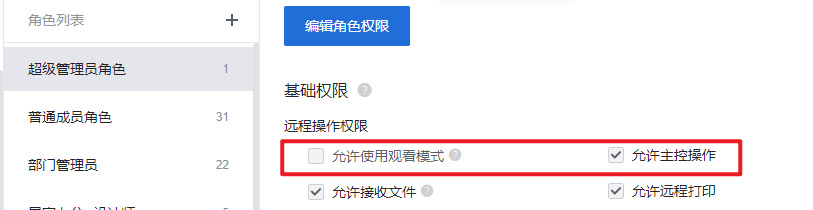
(11) 产品体验提升数项(远控功能和观看权限分离优化、超管/普通成员角色支持修改优化、登录安全保护等)
功能说明详见下方
➢ 支持IP/Mac黑白名单设置
如您的企业特别看重安全,又同时非常需要远程控制工具,解决业务问题并提高工作效率,老板要求对公司内部使用远程工具软件精细化管理。您可以考虑使用IP/MAC黑白名单功能。
相关操作:

打开控制台页面,【全局设置】→【黑白名单设置】

可选择限制 主控客户端/被控客户端 的运行环境(IP地址/MAC地址),也支持一键添加。
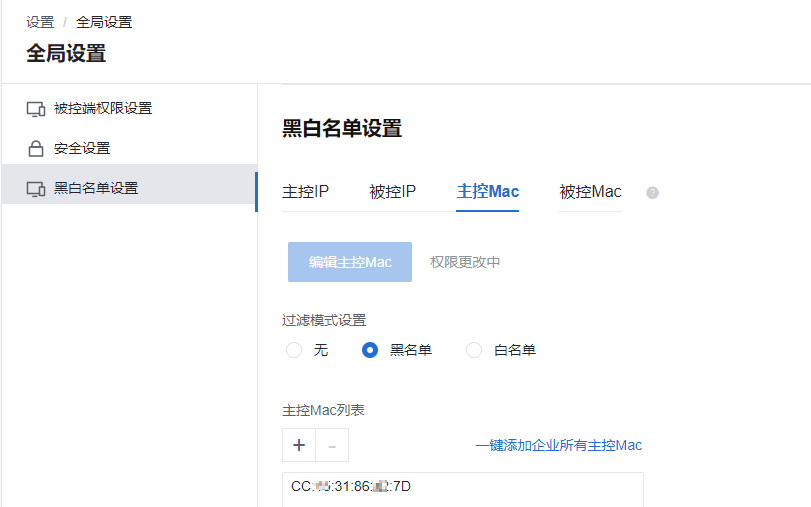
[实现效果]
白名单,即本企业里,只允许白名单里的设备发生远控控制/文件传输等的行为,其余设备操作将会被禁止;
黑名单,即本企业里,黑名单里的设备,不允许发生远控控制/文件传输等的行为,其余都可以;
➢ 支持被控端卸载保护和告警提示
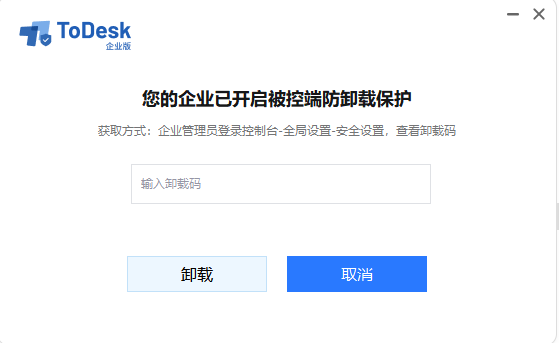
如企业想防止员工误删软件,避免产生不必要的管理成本。可以开启防卸载保护,当卸载时,需要输入卸载码。您可以根据企业需求自行配置。
相关操作:

打开控制台页面,【全局设置】→【安全设置】→【被控端防卸载保护】

选择开启,勾选“卸载被控端时需要使用卸载码”
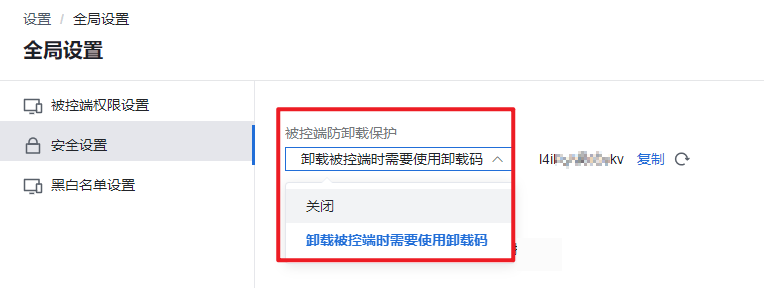
[实现效果]
当卸载被控端时,会提示此界面:
若完成卸载,也支持将卸载信息提示至控制台管理页面,记录卸载时间、卸载设备的ip、mac地址等信息。
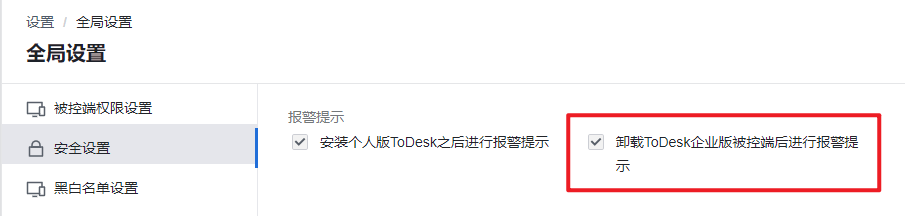
[卸载告警提示效果]

➢ 支持强制开启隐私屏/默认隐私屏设置
多数远程办公场景下,为了保护远程桌面的隐私性,如设计师、研发工程师等敏感数据的岗位,我们建议默认开启隐私屏。并且,手动配置也比较麻烦,因此企业可以根据不同员工角色属性的不同,,自定义是否勾选自动开启隐私屏配置功能。
相关操作:

打开控制台页面,【角色与权限】

选择远程办公的人员角色,编辑其角色下的隐私屏保护设置
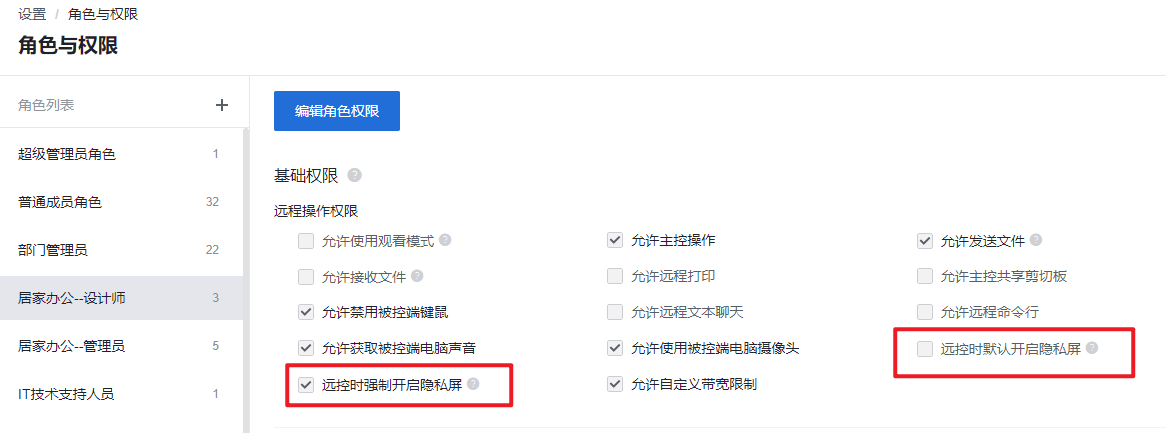
[实现效果]
当每次发起远程时,系统都可以自动帮助用户打开隐私屏,保护隐私安全。

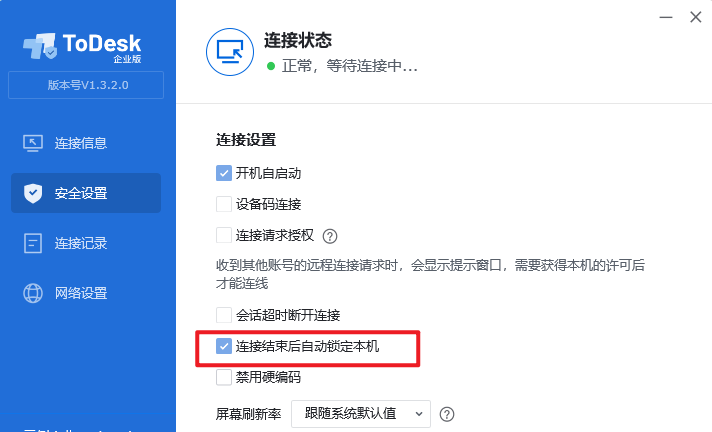
当然,我们也非常建议,企业可以与【远程连接结束后自动锁屏】一起搭配配置。
保护企业的数据安全,实现企业级安全远控,我们是认真的。
➢ 支持控制台登录支持二次验证
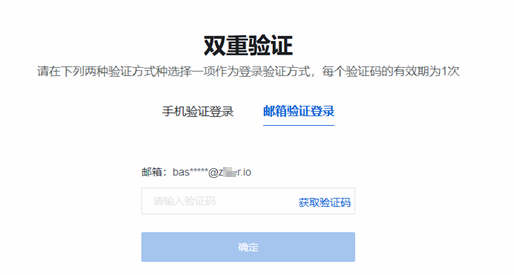
当您的企业对账号安全有非常高要求时,我们支持在控制台登录时进行多因子验证(校验用户的邮箱验证码或者手机验证码)实现可控制台登录。
相关操作:

超管打开控制台页面,【安全设置】→【安全验证】

找到“安全验证”,勾选“使用邮箱密码登录控制台需要双重验证”后保存。
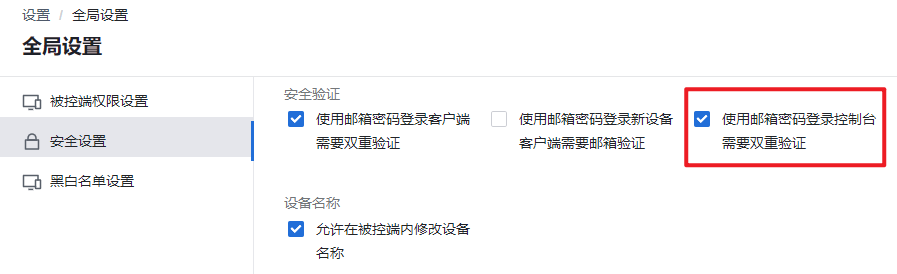
[实现效果]
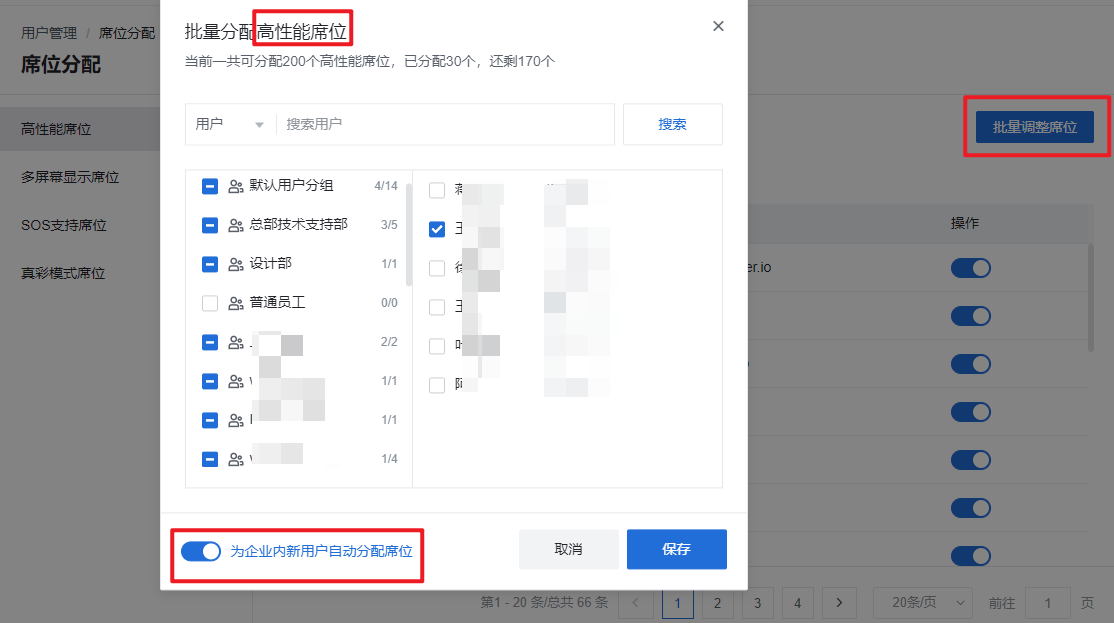
➢ 支持批量/默认分配席位授权
当企业用户较多时,为了简化管理操作,支持批量配置席位,“批量分配/自动分配”功能。
“批量分配”是指可以批量对某个选定用户组分配相关席位;
“自动分配”是指可以随着用户新增,自动分配相关席位;
相关操作:

超管账号登录控制台,选择【用户管理】→【席位分配】

选择相关席位后,点击批量分配用户/用户组席位,并且支持自动分配
➢ 支持监控大屏统计展示
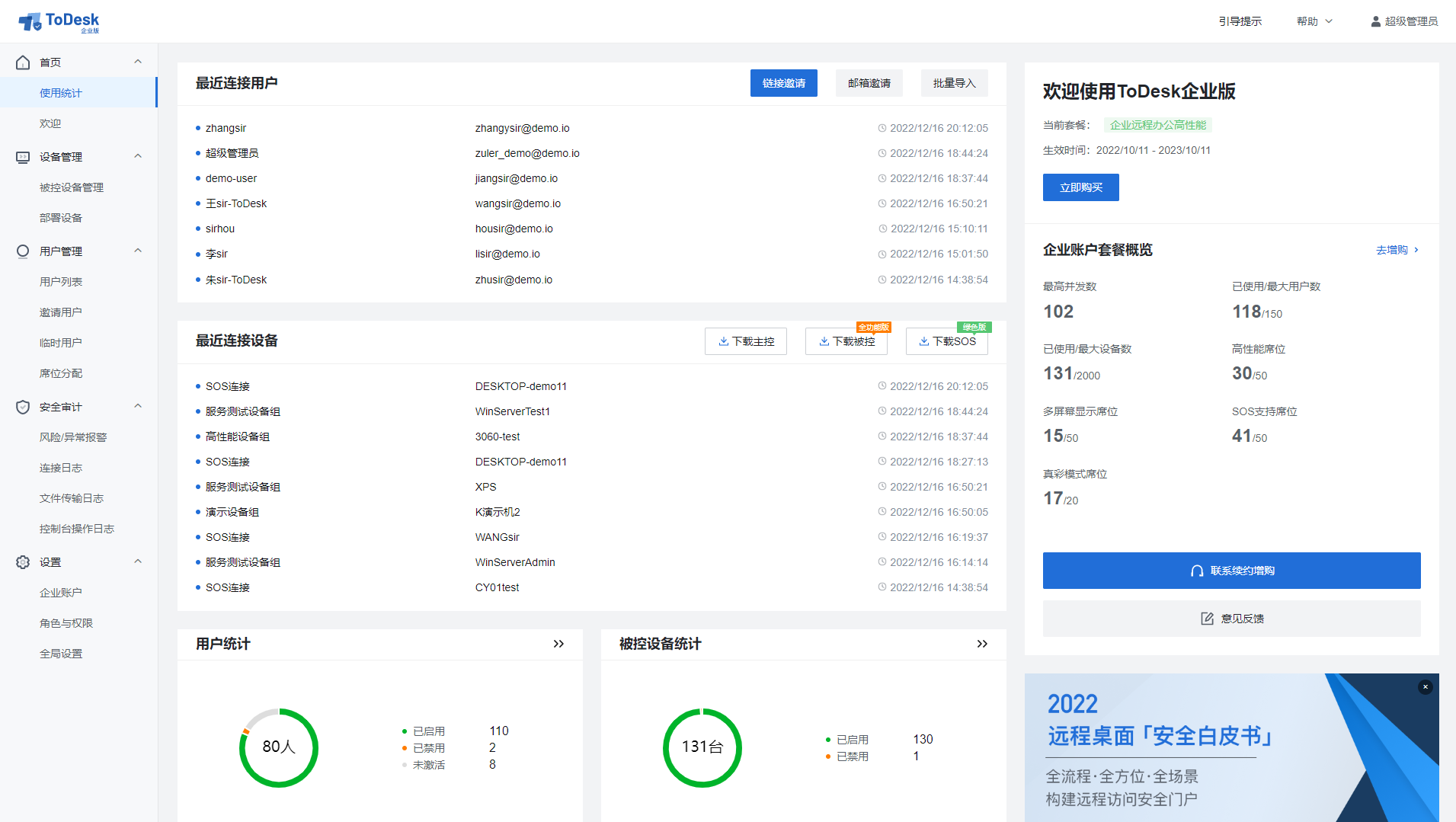
为了帮助企业管理员更好的掌握企业内用户使用远程的用量情况,此次ToDesk企业版上线了使用统计总体展示的界面。
企业管理员可以查看套餐使用信息,最近连接的信息(用户、设备),可对最近七天的并发数、最高并发等信息进行统计并以折线图进行展示。
➢ 支持客户端快捷键中心、自定义搭配快捷键
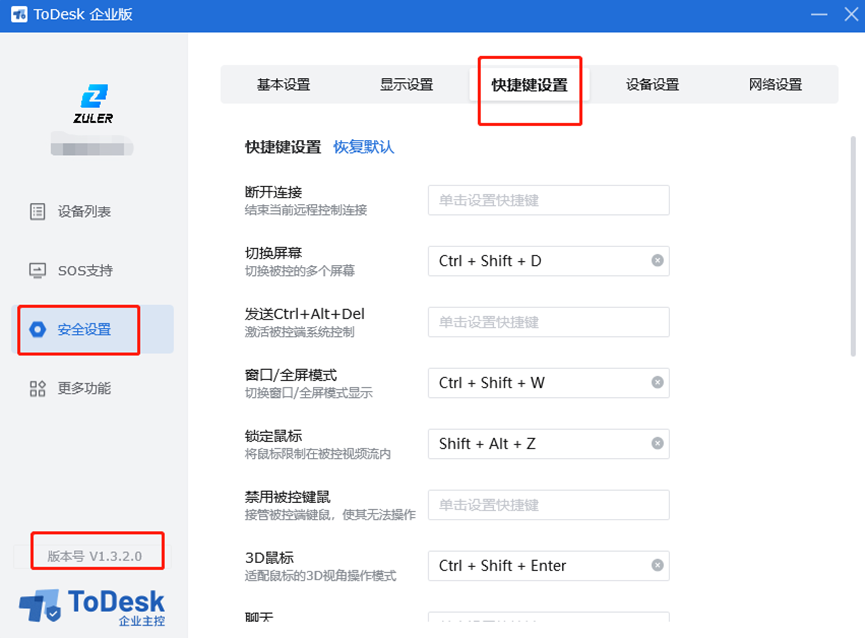
在此前的客户端版本中,远控时需要使用某些功能需要您在功能栏中选择,操作步骤较多。为了响应很多签约客户的一线反馈,提升操作体验。
在此次1.3.2版本中,ToDesk主控端内,能够支持多达15个功能快捷键的自定义,包括按键 断开连接、切换多屏幕、切换窗口/全屏模式、开启声音、开启隐私屏、文件传输等等。
【主控客户端】→【安全设置】→【快捷键设置】
➢ 支持被控端运行在Windows Server环境的不同账户下
支持Windows Server多桌面场景,多用户同时发起独立的连接(画面和操作各自独立)。您有需要,请联系我们。
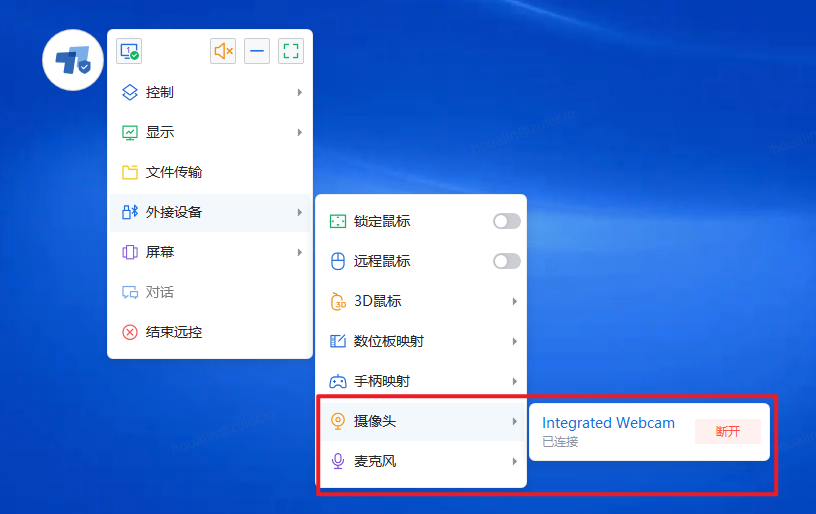
➢ 支持麦克风、摄像头重定向
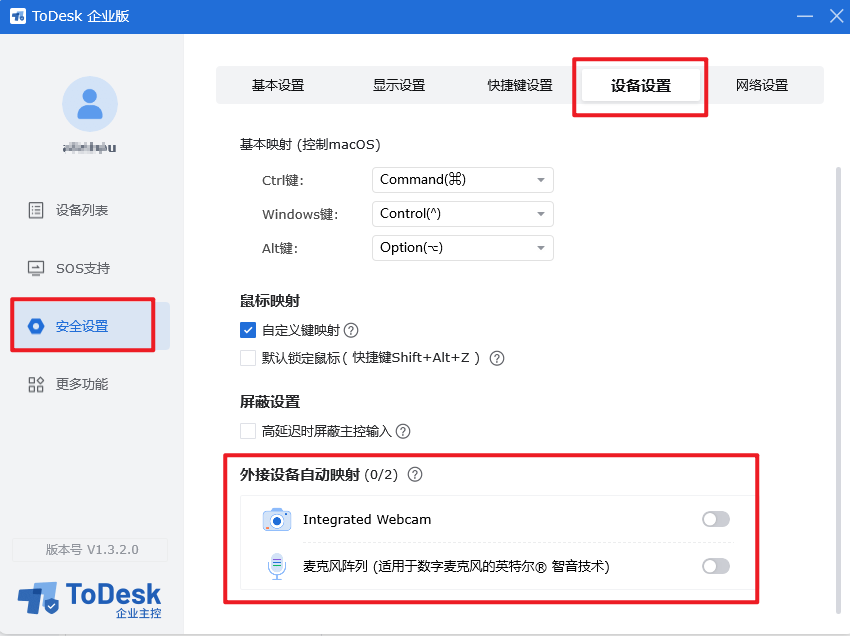
您是否遇到一定要用一台“不在身边的电脑”开视频会议或者语音对话的场景,那么我们可以帮您解决这个困扰。
您可以使用ToDesk企业版,将主控电脑的摄像头和音频生效到被控电脑上,也就是我们所上线的“麦克风/摄像头重定向”功能。若您有此类需求,可以联系我们。
具体操作:
在主控客户端上,选择重定向对应的麦克风和摄像头

发起远程控制

打开视频会议软件,开启麦克风或者摄像头,即刻开启音视频会议
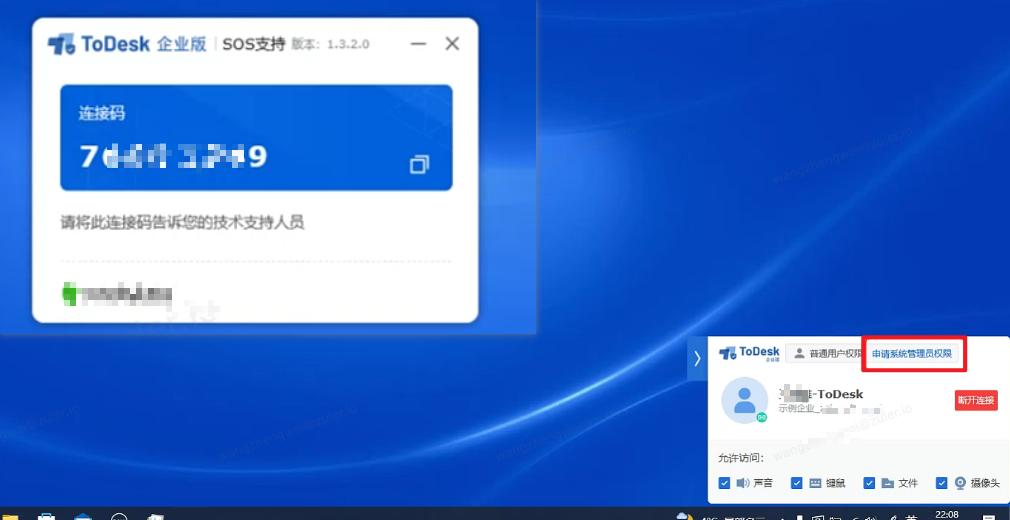
➢ SOS免安装端,无管理员权限下临时提权远控
在多数企业里,办公电脑没有管理员权限。IT远程提供技术支持,做一些超管操作时,容易收到被控电脑的权限限制。
ToDesk企业版 SOS端支持免管理员权限运行,并且,IT在远程过程中,可以临时提升为管理员权限,进行安装卸载软件等操作。远程结束后,权限立即收回,安全远控。具体操作详见此链接
➢ 产品体验提升数项
[远控功能和观看权限分离优化]
[超管/普通成员角色支持修改优化]
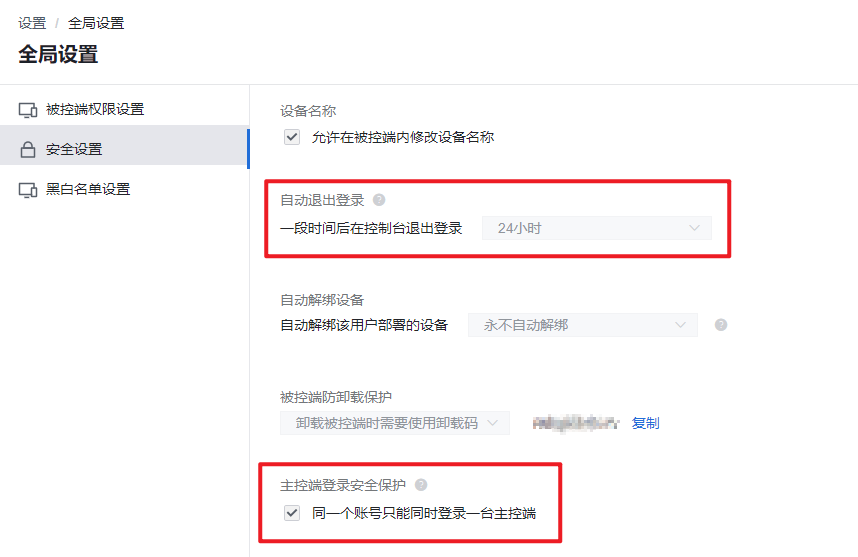
[登录安全保护]
Windows V1.3.2 版本即将上线,敬请期待!
再次感谢您对 ToDesk 企业版的支持与理解,我们会继续努力。
ToDesk企业版
服务团队
以上内容对你是否有帮助?
有帮助 无帮助
