98 


 有帮助
有帮助 
 无帮助
无帮助
 98
98 


全部问题
1 ToDesk企业版介绍
2 初始化指引
3 部署
4 功能介绍
5 网络要求
6 安全
7 常见问题
8 最佳实践
9 版本更新说明 9.1 ToDesk企业版v1.3.0新增功能说明
ToDesk企业版v1.3.0新增功能说明
最后更新时间:2025-02-08
首先,非常感谢您对ToDesk企业版的支持与理解。为了更好地满足不同用户对企业级安全远程控制的管理和使用需求,ToDesk企业版也在不断地迭代和丰富产品功能。
在即将上线更新的Windows v1.3.0版本里,我们会新增以下功能:
(1) 支持开启多屏对多屏
(2) 支持开启虚拟扩展屏
(3) 支持启用飞书用户SSO
(4) 支持开启4:4:4真彩模式
(5) 支持外接设备(数位板映射、手柄映射)
(6) 限制文件传输方向
(7) 分享链接邀请用户、Excel批量导入用户
(8) 产品体验提升数项(自动退出登录配置、增加画面锐化功能、设备部署方式展示、自定义时间段搜索日志等)
功能说明详见下方
➢ 开启多屏对多屏
当主控电脑有多个屏幕,且被控电脑也有多个屏幕时,期望尽可能实现在被控电脑的一样的显示效果,把被控的画面投射在主控电脑的多个显示器上。
相关操作:

【开启多屏对多屏】
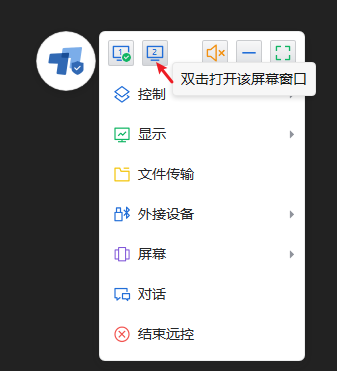
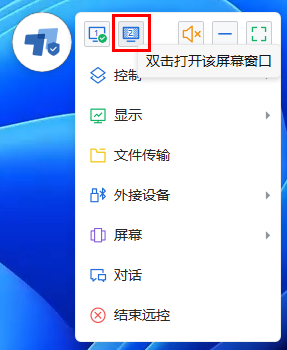
方法一:在远控过程中,点击【工具悬浮球】→选择另一个窗口,双击打开屏幕,拖动到另一块主控屏幕上
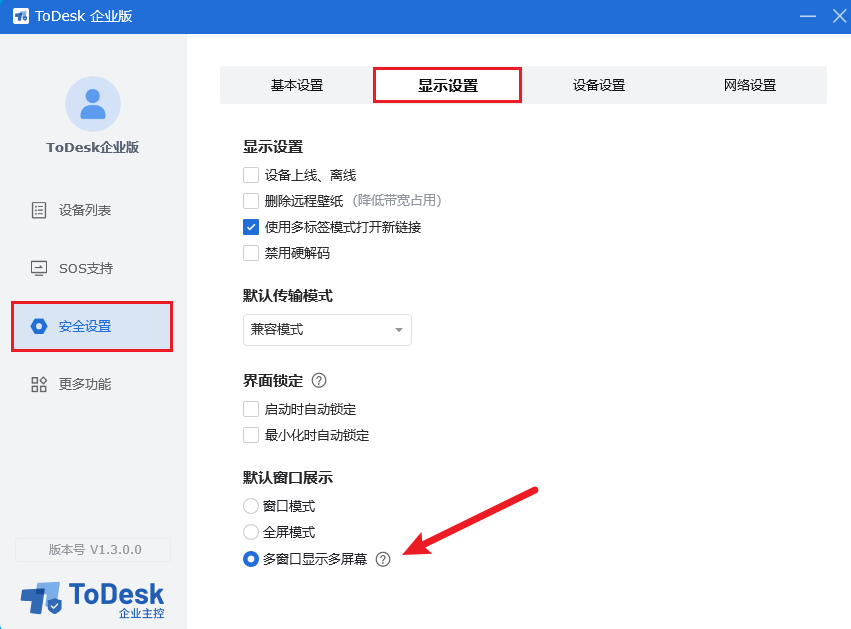
方法二:在主控客户端上,选择【安全设置】→【显示设置】→【默认窗户展示】,选择“多窗口显示多屏幕”设置
[方法一]双击打开2个屏幕显示窗口:
[方法二]在主控端上配置默认打开多个屏:
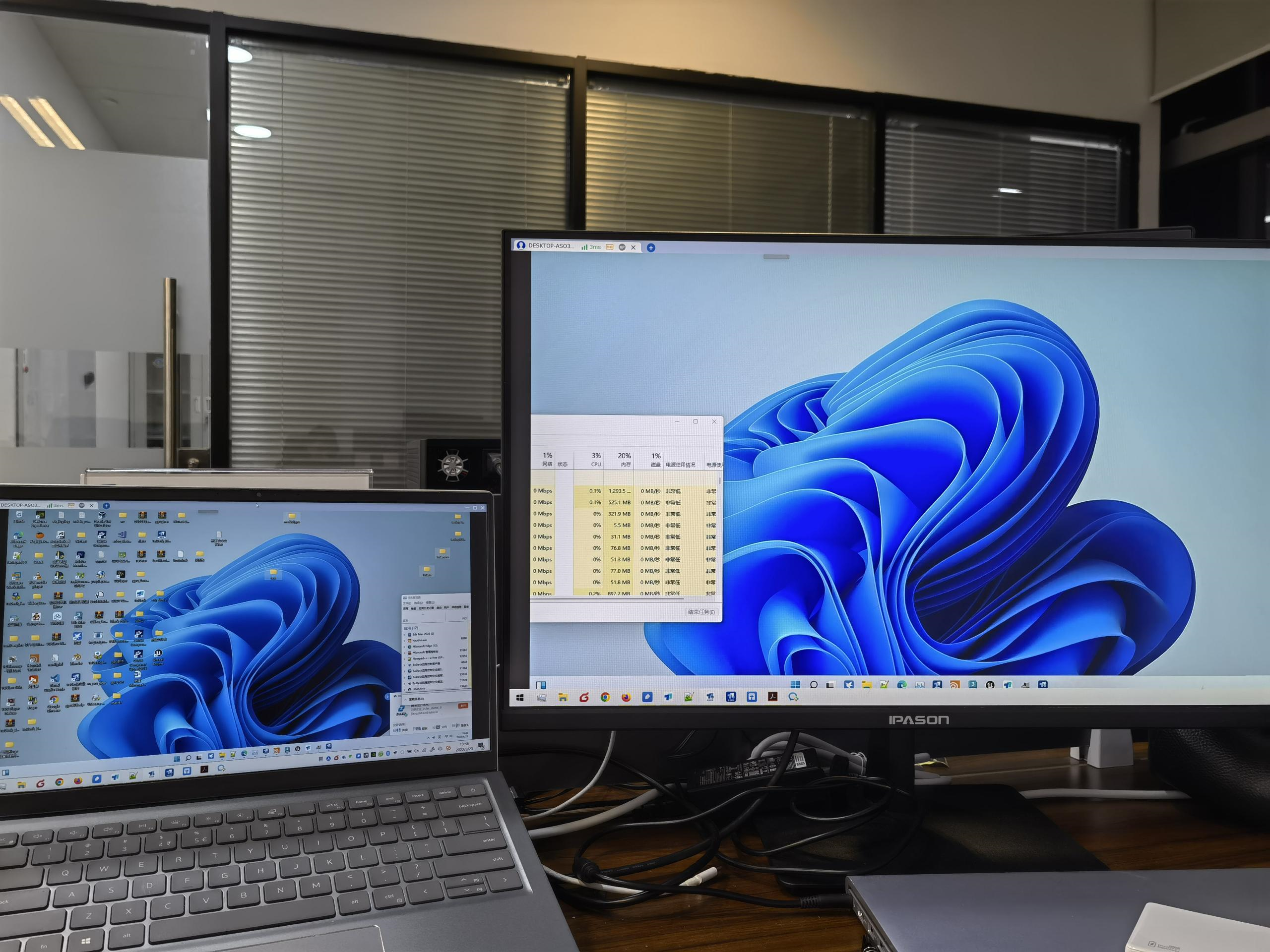
[效果]在主控电脑的两个显示器上分别展开
➢ 开启虚拟扩展屏
场景一:
当主控电脑是多个显示器,被控电脑只有一个显示器时,远程办公场景下,期望最大化利用主控电脑的显示器资源,需要将被控端虚拟扩展多块显示屏,来投射在主控电脑上进行远程操作;
场景二:
当被控电脑没有接显示器,主控端需要远程时,需要虚拟一块屏幕来解决远程办公的正常操作(存在一些应用软件在未接显示器时,远程会导致部分画面获取不到的情况);
值得注意的是,
1.该虚拟屏幕基本可以完全适配常见的主控分辨率,达到最佳的远程办公体验;
2.硬件差异原因,虚拟屏在少数电脑上打开时,第一次会选择复制,显示屏幕数没有新增屏的选项,需要在被控电脑里的显示设置里选择扩展显示屏;
3.该功能,支持Windows 19H3及以上的版本
4.目前版本支持被控端系统为Windows时生成虚拟屏,MacOS及Linux暂不支持,敬请期待;
相关操作:

【开启虚拟扩展屏】
在远控过程中,点击【工具悬浮球】→【屏幕】→【扩展虚拟屏】
选择扩展屏幕数,即可虚拟出显示屏幕
点击悬浮球,可查看当前的屏幕数及分布。
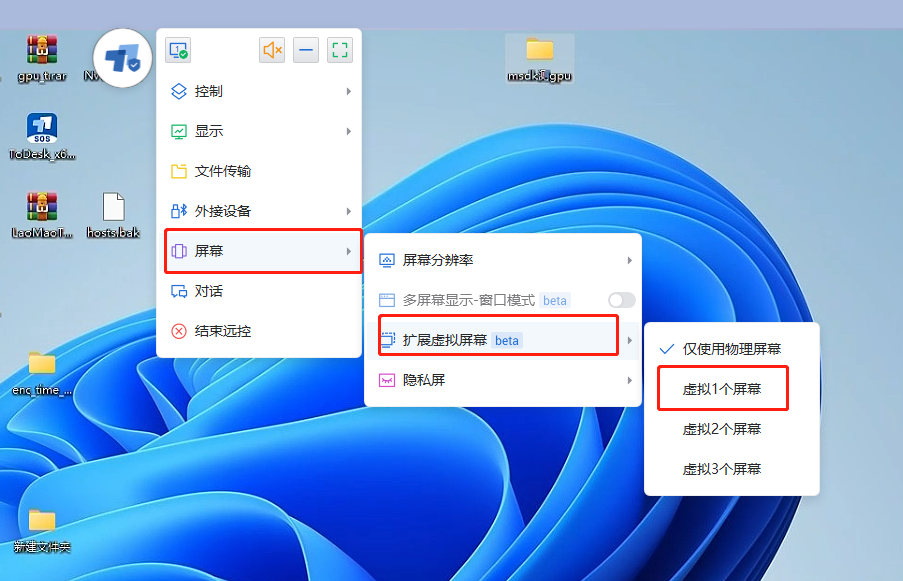
[效果]虚拟屏与物理屏显示效果有区分:
➢ 启用飞书用户SSO
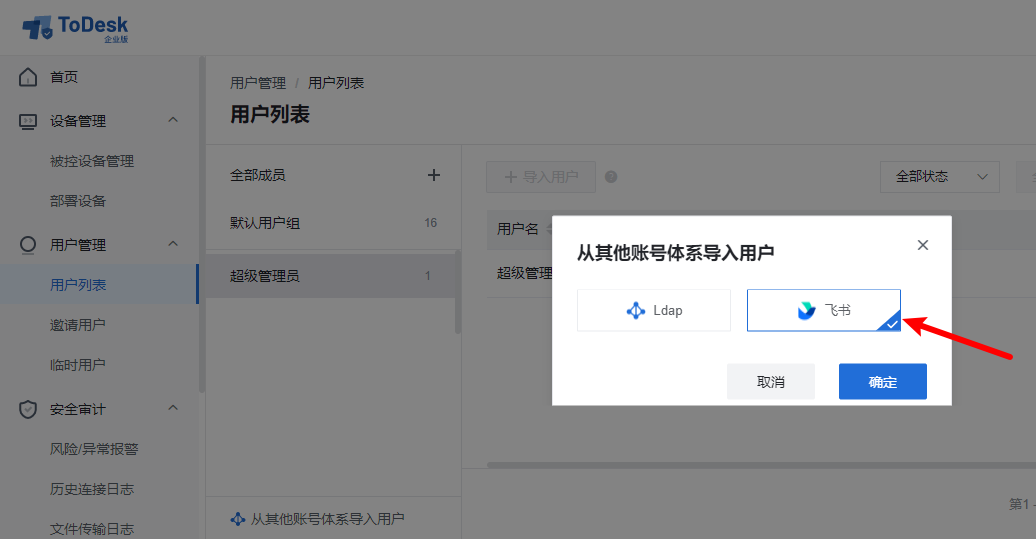
ToDesk企业版支持批量导入飞书用户,并进行飞书SSO登录验证。
相关操作:
【导入飞书用户】
在【ToDesk企业版控制台】→【用户列表】→【从其他账号体系导入用户】中选择【飞书】
详细配置请参见帮助中心:导入飞书用户及飞书SSO登录配置说明
[飞书sso登录效果]:

控制台、主控端和被控端均支持飞书扫码登录,在登录页面中点击【第三方账号登录】即可选择飞书扫码登录。
➢ 开启4:4:4真彩模式
远程桌面是把被控电脑桌面的图像经过编解码后展示在主控电脑上。在日常的远程办公中,YUV420采样格式已经可以很好的满足日常远程需求,而对于高性能办公人群,存在对色彩要求严格的场景,追求1:1还原被控电脑的色彩,尽可能达到无损还原的色彩效果。
ToDesk Windows1.3.0版本增加了YUV444的采样格式,使得在编解码过程中尽可能保留所有的色度信息,进而还原被控图像的色彩信息。同时,支持在远程过程中,按照席位账号开启4:4:4真彩模式。
需注意,444真彩模式有开启条件:详见此处
相关操作:
【开启4:4:4真彩模式】
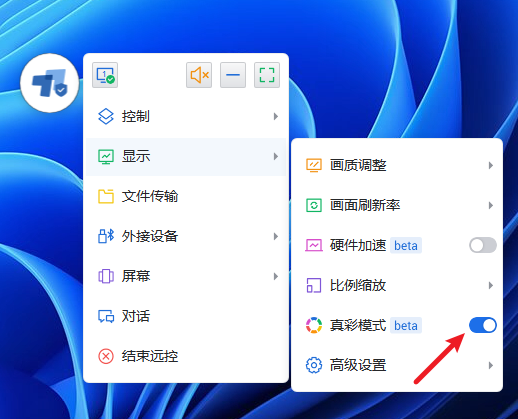
在远控过程中,点击【工具悬浮球】→【显示】→【开启真彩模式】
[开启真彩模式]
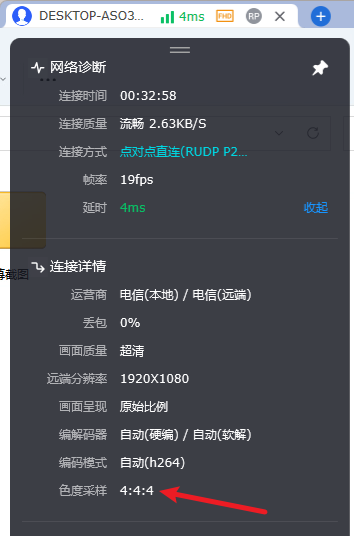
[检查444采样状态]
➢ 支持外接设备(数位板映射、手柄映射)
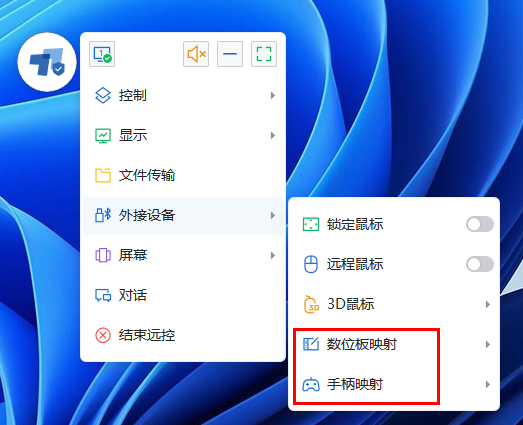
数位板主要应用于设计师远程办公场景下,需要把数位板接在家里主控端,实际将信号映射在被控电脑上进行设计画图工作。手柄映射同理,主要是将主控电脑的手柄信号映射在被控电脑上,进行游戏手柄操作测试工作等。
相关操作:

【接入数位板/手柄】
需要将主控端电脑和被控端电脑上安装好数位板/手柄驱动;
然后,在远控过程中点击【工具悬浮球】→【外接设备】→【数位板映射/手柄映射】
选择识别到的设备,进行操作。
➢ 限制文件传输方向
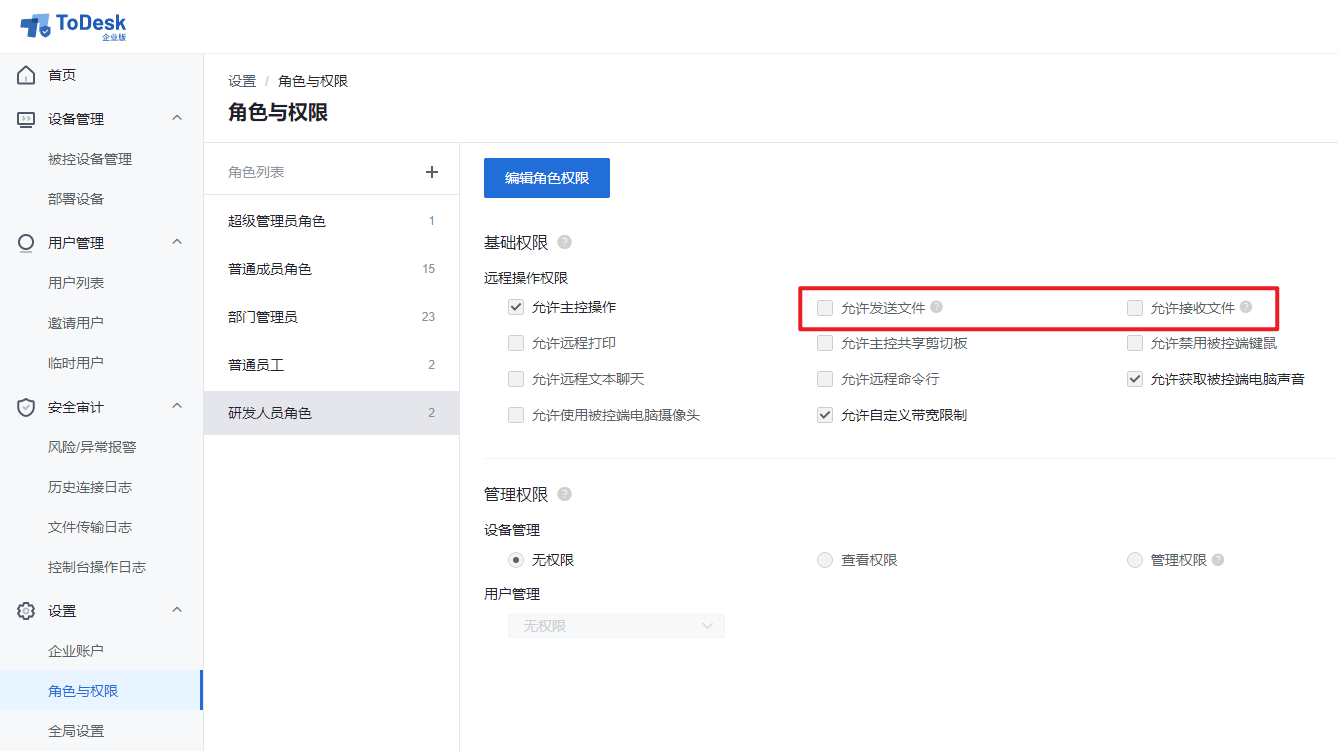
操作权限进一步细化,企业管理员可以配置对应角色是否允许发送文件和接收文件,支持多场景下的安全远控,企业统一管理限制。
➢ 分享链接邀请用户、Excel批量导入用户
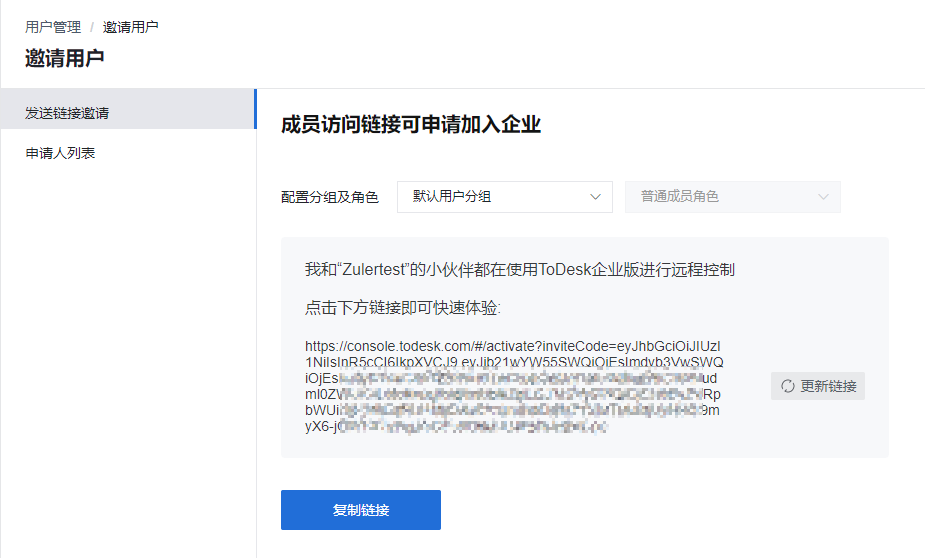
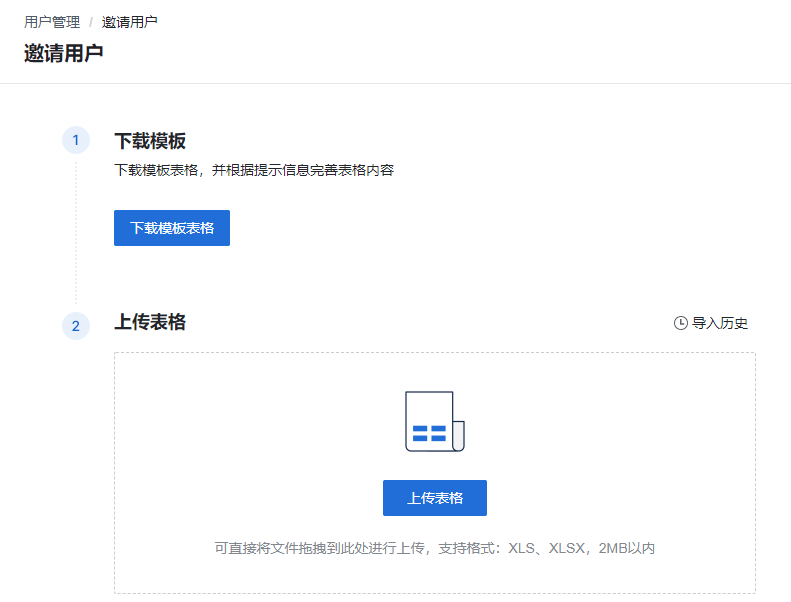
为了节省管理员的时间,支持批量导入用户:分享链接邀请用户、Excel批量导入用户。
管理员可以将邀请链接发给特定的团队或者群聊里,由所需员工自行申请注册账号,管理员审批即可;也支持由统一填写excel表格,批量导入。
[分享链接邀请用户]
[Excel批量导入用户]
➢ 产品体验提升数项
[自动退出登录配置]

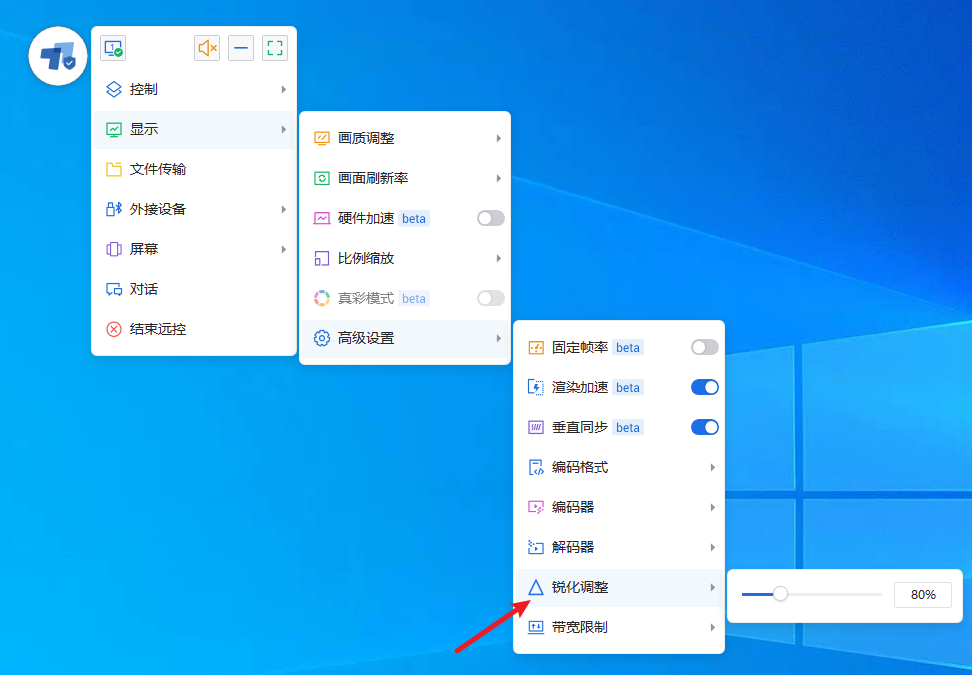
[增加画面锐化功能]
提升画面中的文字类型内容显示效果,可以自行调整根据需求和效果进行调优。
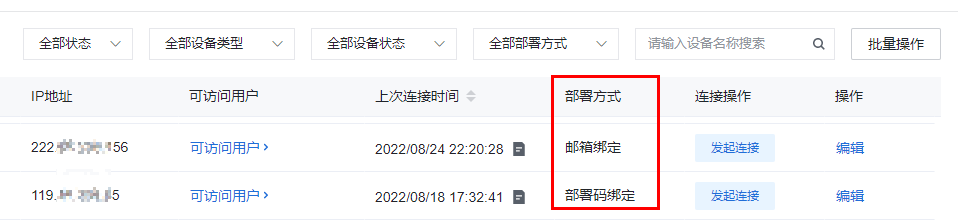
[设备部署方式展示]
管理的设备,其部署方式一目了然,是通过邮箱部署的,还是通过设备码部署的。
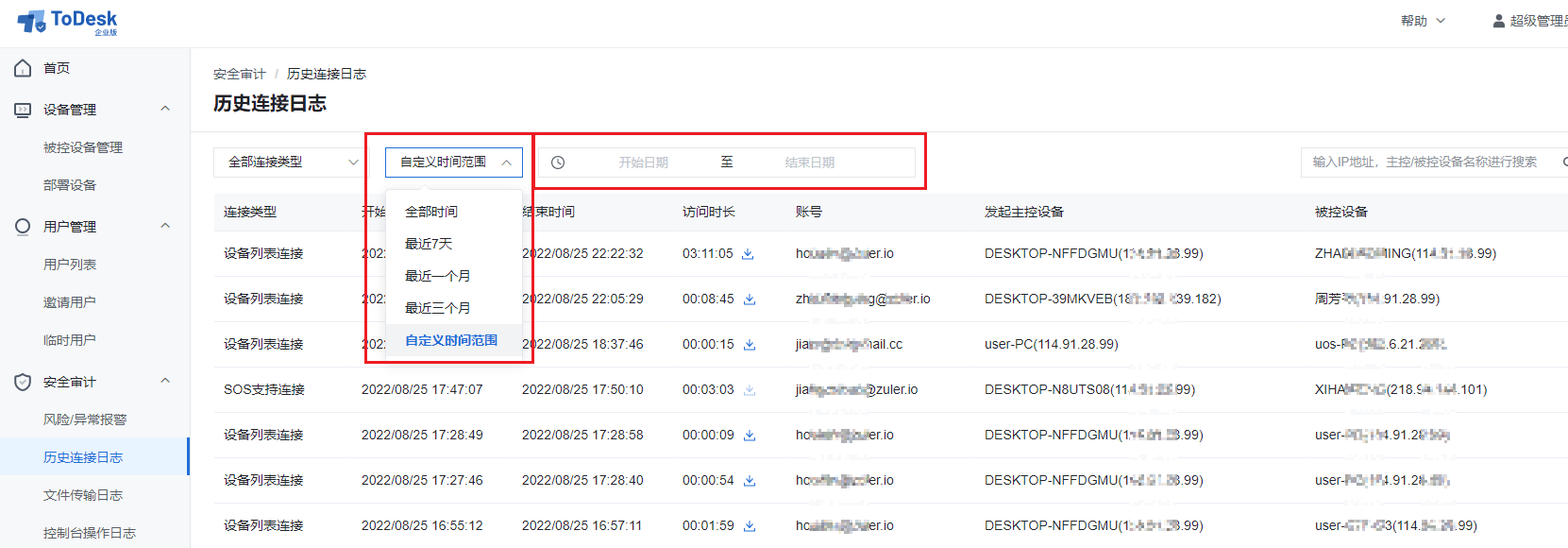
[自定义时间段搜索日志]
非常感谢您认真读完功能说明,此处有 惊喜小彩蛋 等您哦~
本次1.3.0版本增加了悬浮球,功能替代原有的远程工具栏。
在远程过程中,您可以非常随意地拖动悬浮球的位置,再也不用担心会工具栏会遮挡操作界面的内容啦~

悬浮球还有变身功能,支持自定义悬浮球显示信息,右键点击悬浮球,选择展示内容:网络延时、帧率、码率
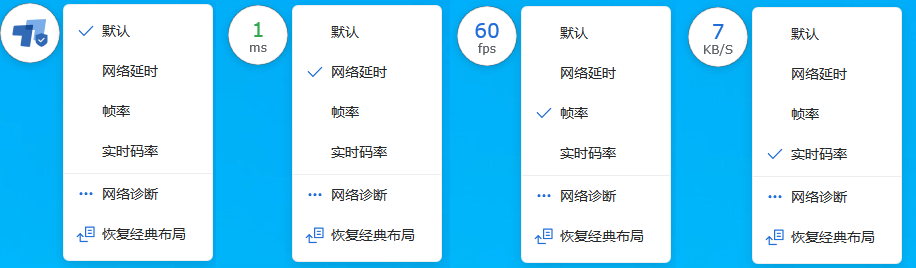
悬浮球也支持贴边收缩功能,收缩后,处于半透明的方条状态~

当然,如果您已经习惯于原来的工具栏,也可以右键将悬浮球切换回工具栏的经典模式;也可以从经典模式右键切换回悬浮球~
Windows V1.3.0 版本已上线,请点击此处 开启试用 吧!
再次感谢您对 ToDesk 企业版的支持与理解,我们会继续努力。
ToDesk企业版
服务团队
以上内容对你是否有帮助?
有帮助 无帮助
