98 


 有帮助
有帮助 
 无帮助
无帮助
 98
98 


全部问题
1 下载安装
2 设备列表
3 高级设置
3.1 基本设置-开机自动启动(无人值守)
3.2 基本设置-录像保存
3.3 基本设置-文件传输管理器
3.4 基本设置-远程打印
3.5 基本设置-更新
3.6 显示设置-设备上线、离线
3.7 显示设置-文件传输提醒
3.8 显示设置-隐藏被控端桌面壁纸
3.9 显示设置-多标签模式打开新连接
3.10 显示设置-标签页显示设备代码
3.11 显示设置-禁用硬编解
3.12 显示设置-被控时打开主界面
3.13 显示设置-远控后被控权限窗口展开
3.14 显示设置-显示语言
3.15 显示设置-屏幕刷新率
3.16 显示设置-界面锁定
3.17 显示设置-默认远控界面展示
3.18 显示设置-分辨率设置
3.19 键鼠设置-键盘设置
3.20 键鼠设置-鼠标设置
3.21 键鼠设置-屏蔽设置
3.22 安全设置-安全验证
3.23 安全设置-控制本设备时的验证方式
3.24 安全设置-连接密码
3.25 安全设置-隐私设置
3.26 安全设置-黑白名单管理
3.27 网络设置
4 远控连接
5 客户端功能使用
6 手机端功能使用
7 TV版本
8 常见问题处理
3 高级设置 3.1 基本设置-开机自动启动(无人值守)
基本设置-开机自动启动(无人值守)
最后更新时间:2026-09-03
无人值守功能设置指南
无人值守功能允许您在被控设备无人操作时,通过安全密码进行远程连接。要确保该功能稳定可用,需要完成以下三项核心配置,并禁用系统休眠。
1. 核心配置要求
| 步骤 | 配置项 | 操作路径 | 说明 |
|---|---|---|---|
| 1 | 注册并登录 ToDesk 账号。 | - | 无人值守功能必须在登录状态下使用。 |
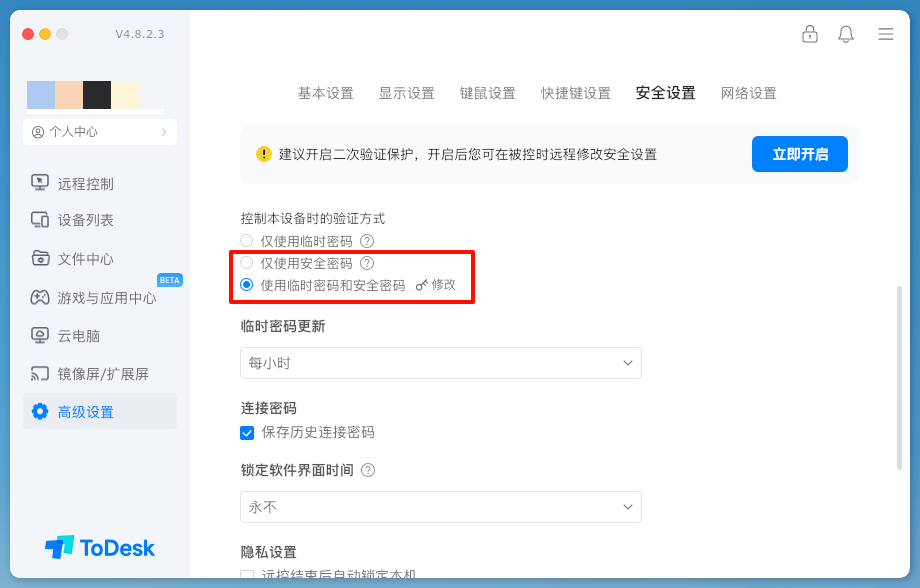
| 2 | 设置安全密码。 | 高级设置 -> 安全设置 -> 勾选 [仅使用安全密码] 或 [都可以使用]。 | 确保连接时的安全性。 |
| 3 | 设置开机自启动。 | 高级设置 -> 基本设置 -> 勾选 [开机自动启动]。 | 确保设备重启后 ToDesk 客户端自动运行。 |
安全密码设置界面:
开机自启动设置:
| 客户端 | 界面示例 |
|---|---|
| Windows 客户端 | 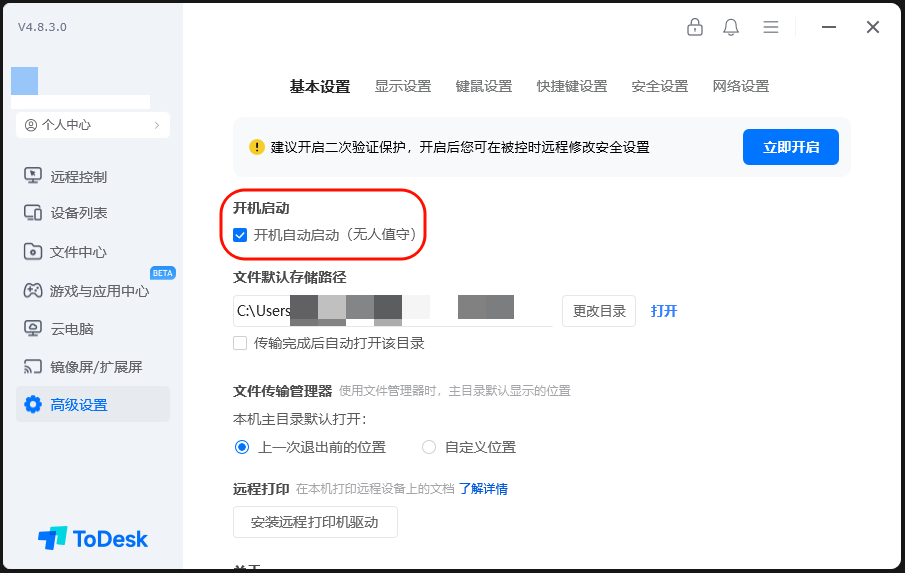 |
| Mac 客户端 | 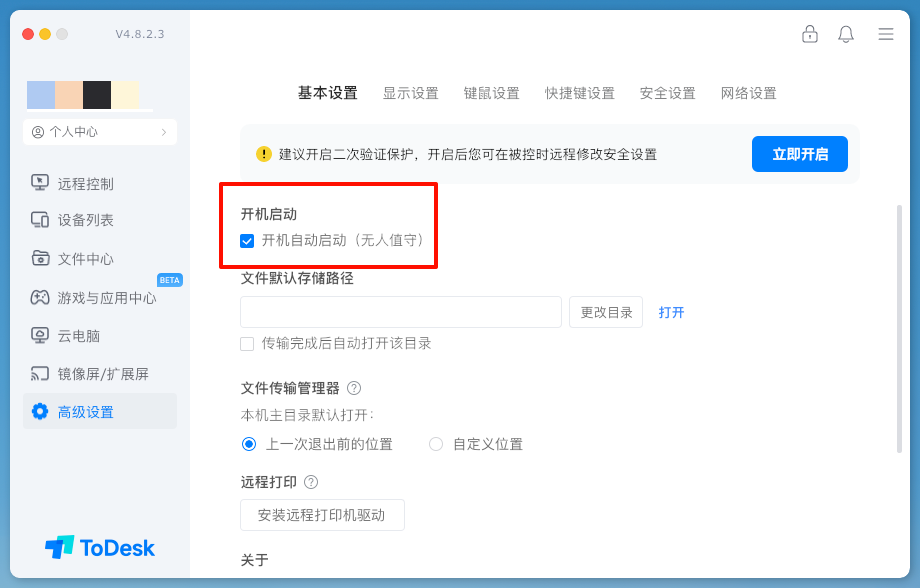 |
2. 禁用系统自动休眠(重要)
注意: 开启无人值守后,必须将系统自动休眠功能禁用,否则系统超时进入休眠状态将断开网络连接,导致无人值守失效。
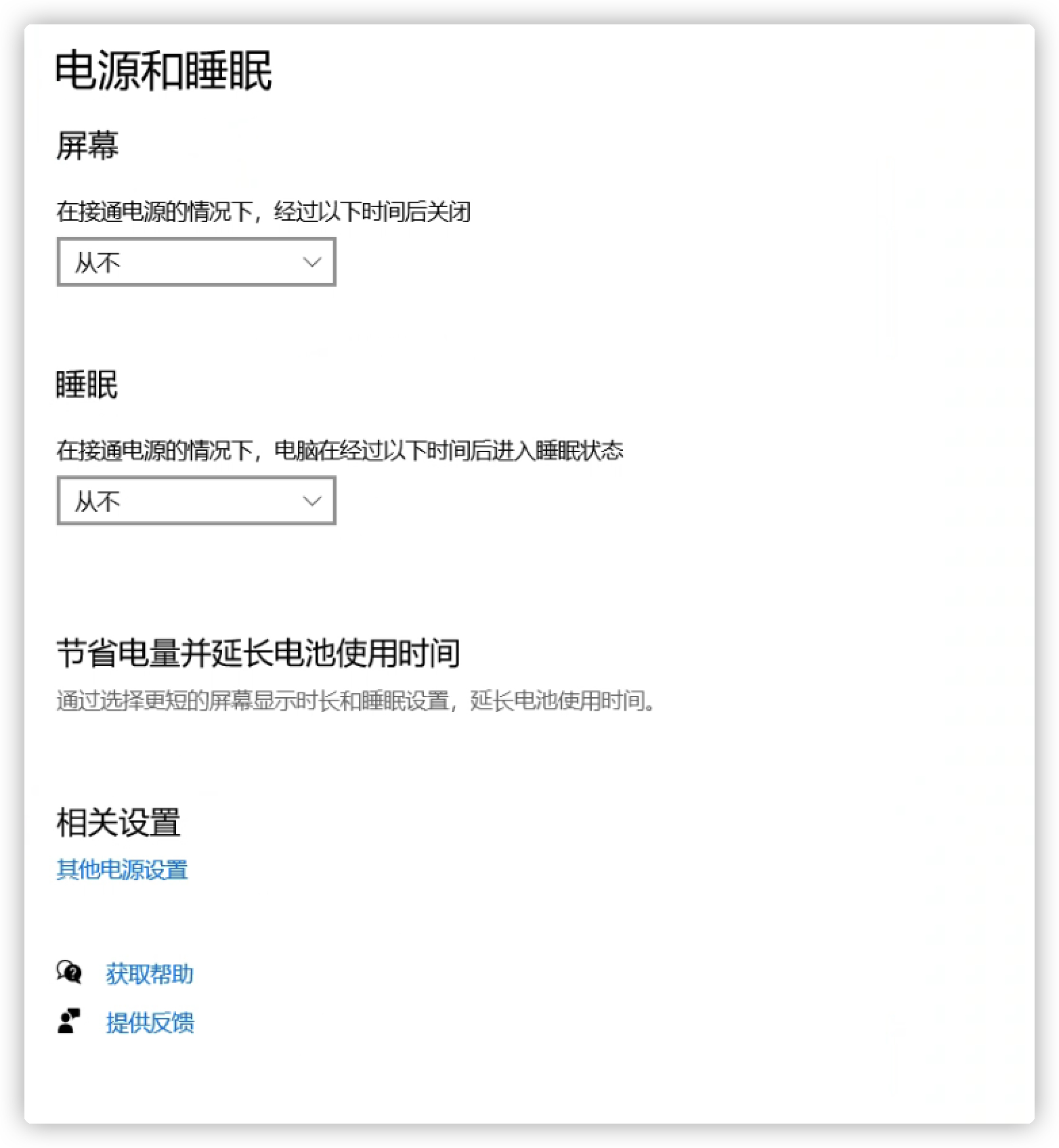
Windows 系统设置(以 Win10 为例)
- 进入 电源和睡眠设置。
- 将 “屏幕” 和 “睡眠” 的时间选项都设置为 [从不] 或较长的时间。
Mac 系统设置
- 进入 系统设置 -> 电池 或 节能器。
- 分别在 [电池] 和 [电源适配器] 选项卡下进行设置,确保禁用自动睡眠。
| 设置选项 | 配置要求 | 界面示例 |
|---|---|---|
| 电池 | 拖动滑块或勾选选项,防止在电池供电时进入睡眠。 | 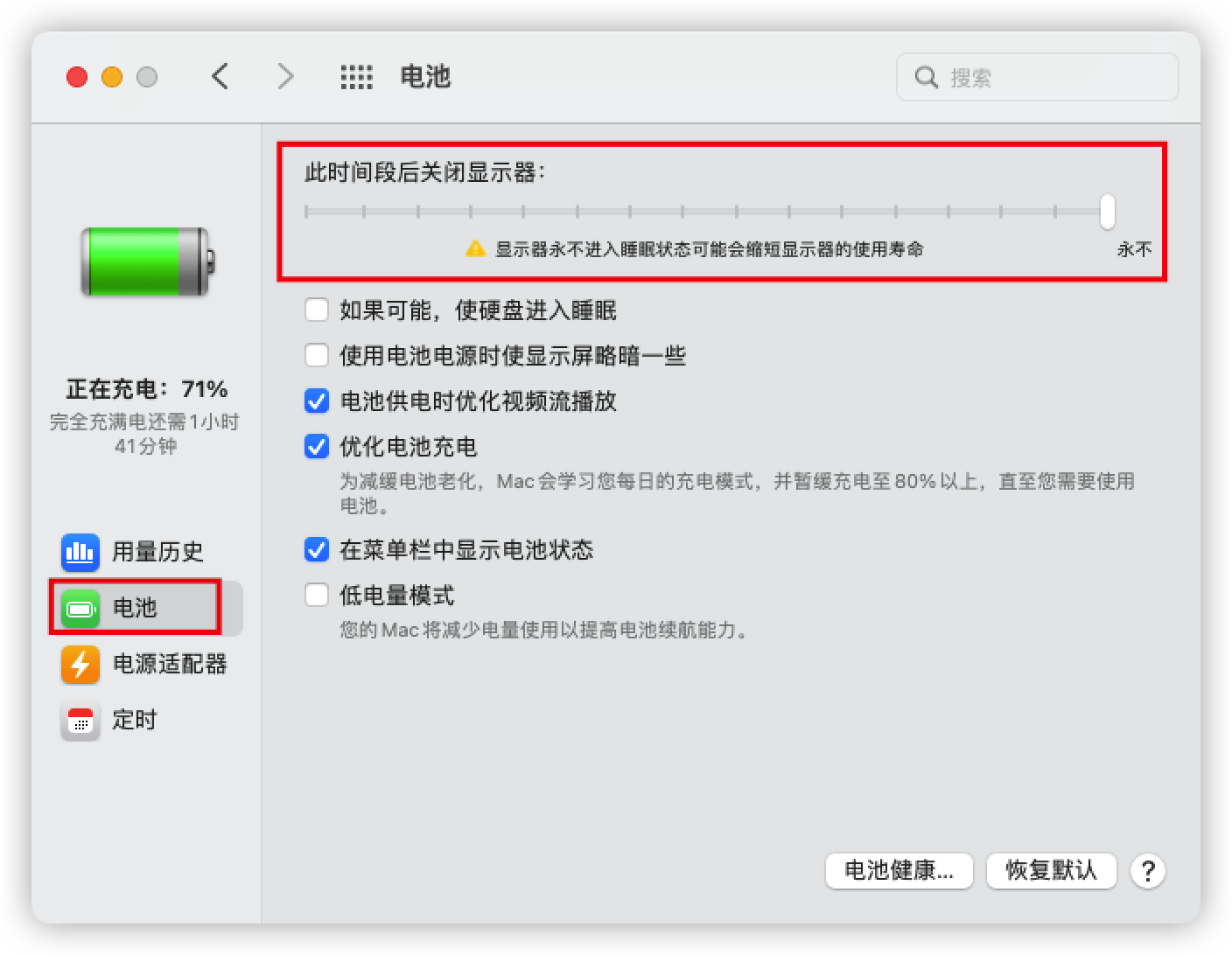 |
| 电源适配器 | 拖动滑块或勾选选项,防止在连接电源时进入睡眠。 | 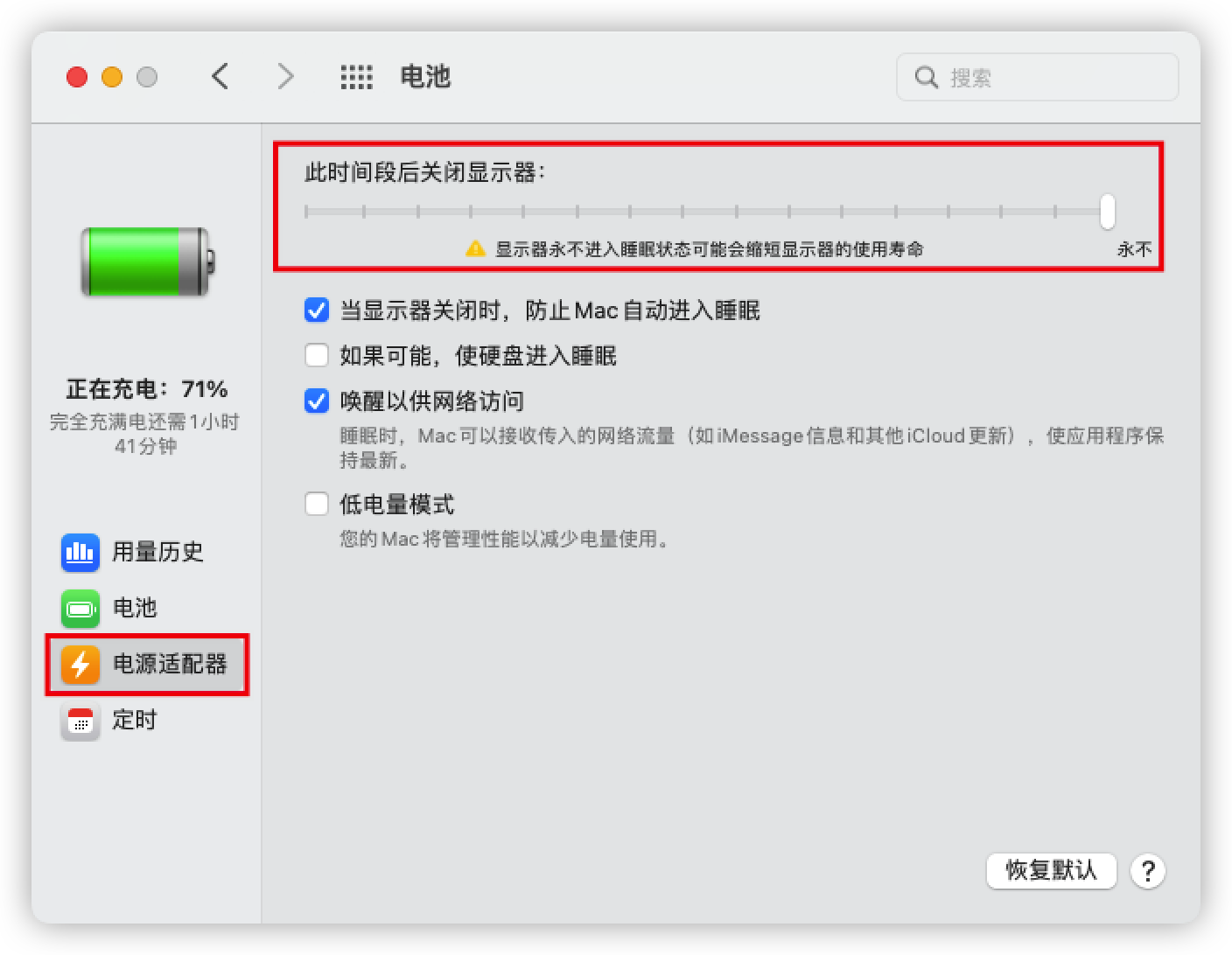 |
以上内容对你是否有帮助?
有帮助 无帮助

